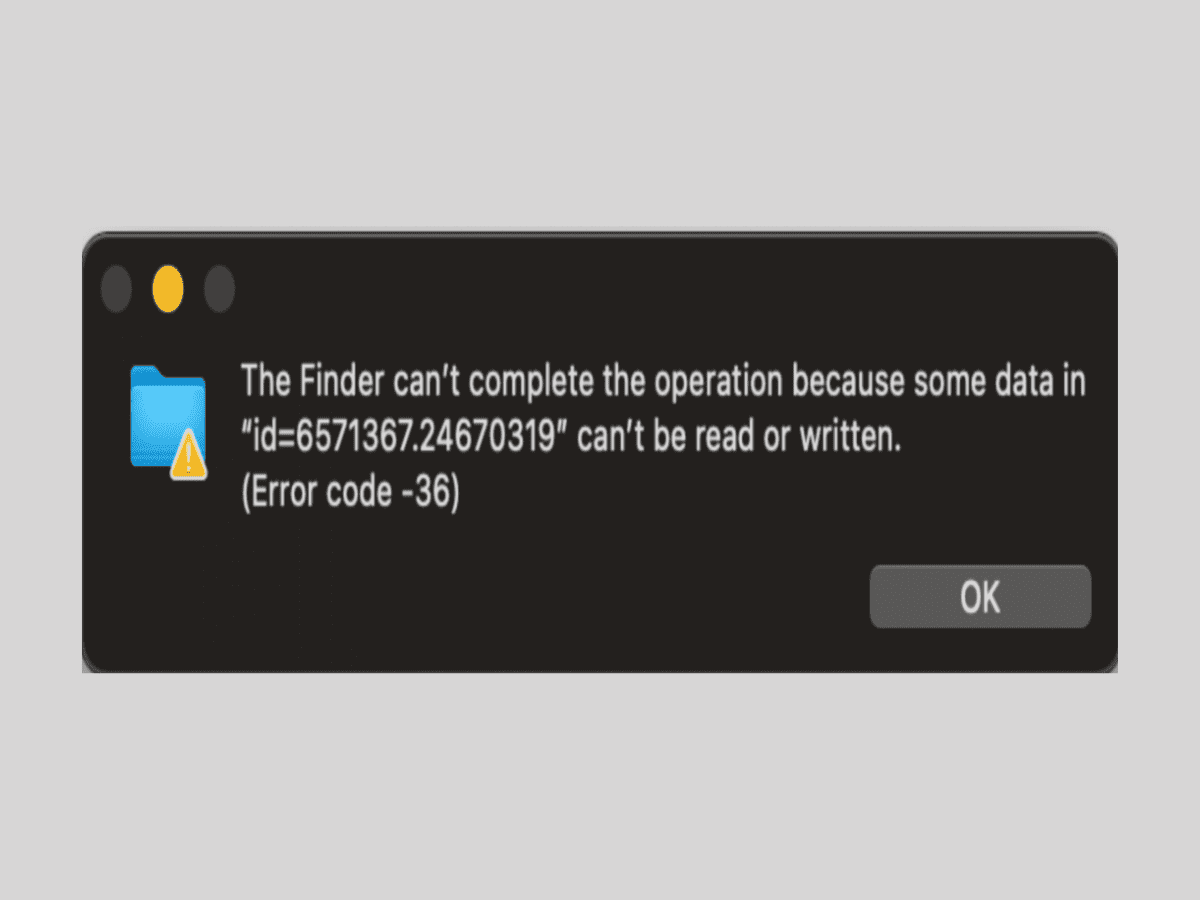
Pulsas el botón de encendido de tu Mac, esperas el sonido de inicio y, en lugar del logotipo de la manzana, aparece algo que hiela la sangre: una carpeta con signo de interrogación parpadeando.
Este error significa simplemente que tu Mac no puede encontrar un disco de arranque con un sistema operativo (macOS) válido para iniciar. Pero antes de pensar que tu disco duro ha muerto, hay varias soluciones que puedes probar tú mismo.
1. Fuerza el reinicio y selecciona el disco
A veces, el Mac simplemente se «desorienta» tras una actualización o un apagado repentino.
- Mantén pulsado el botón de encendido hasta que el Mac se apague por completo.
- Vuelve a encenderlo y mantén pulsada inmediatamente la tecla Option (Alt) ⌥.
- Si aparece el icono de tu disco duro (normalmente llamado Macintosh HD), selecciónalo con las flechas y pulsa Enter.
Si el Mac arranca, ve rápido a Ajustes del Sistema > General > Disco de arranque y asegúrate de que tu disco principal esté seleccionado para que no vuelva a pasar.
2. Usa el Modo de Recuperación (Recovery Mode)
Si el paso anterior no funcionó, vamos a usar las herramientas de rescate de Apple.
- En Macs con Intel: Enciende el Mac y mantén pulsado Cmd (⌘) + R.
- En Macs con Apple Silicon (M1, M2, M3): Mantén pulsado el botón de encendido hasta que veas «Cargando opciones de inicio», luego haz clic en Opciones > Continuar.
Una vez dentro, selecciona Utilidad de Discos. El objetivo aquí es seleccionar tu disco principal y pulsar el botón Primeros Auxilios. Si el sistema repara algún error de archivos, es muy probable que al reiniciar la carpeta con la interrogación haya desaparecido.
3. Reinstala macOS (Sin perder tus datos)
Si el disco está bien pero el sistema operativo está dañado, la solución es reinstalar macOS.
Desde el mismo menú de Recuperación del paso anterior, selecciona «Reinstalar macOS». No te preocupes: este proceso solo sobreescribe los archivos del sistema operativo para repararlos; tus fotos, documentos y archivos personales no se borrarán (siempre y cuando no elijas la opción de «Borrar disco»).
4. ¿Problema de hardware?
Si después de entrar en la Utilidad de Discos no aparece ningún disco duro en la columna de la izquierda, es posible que el cable de conexión (flex) o el propio disco SSD hayan fallado físicamente. En este caso, lo ideal es acudir a un servicio técnico profesional para revisar la conexión interna.
Si logras arrancar pero notas que el sistema va más lento de lo normal, echa un vistazo a nuestros trucos para optimizar macOS