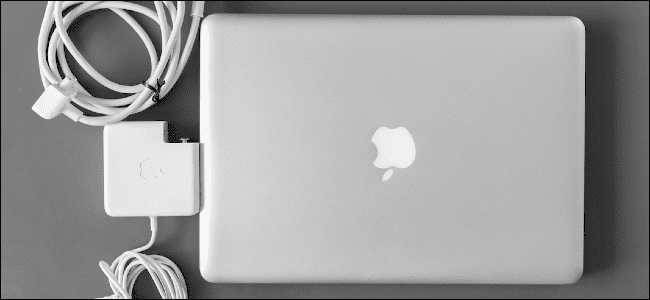
Conectas el cable, esperas ver el rayo en el icono de la batería o la luz naranja en el conector, pero ves que tu macbook no carga la batería. No hay nada más estresante que ver cómo el porcentaje de batería de tu MacBook baja sin que el cargador haga su trabajo.
Antes de pensar que la batería ha muerto o que tienes que gastar una fortuna en una reparación, hay varias comprobaciones de software y hardware que puedes hacer. En la mayoría de los casos, el problema tiene una solución sencilla.
1. Comprueba el estado de la batería
macOS es muy inteligente y te dirá si la batería tiene un fallo físico.
- Ve al menú Apple () > Ajustes del Sistema > Batería.
- Haz clic en el icono de información «i» junto a «Salud de la batería».
- Si el estado es «Normal», el problema suele estar en el cargador o en el software. Si dice «Reparación recomendada», es posible que necesites un cambio físico.
2. Inspecciona el puerto y el conector
Parece obvio, pero el polvo es el peor enemigo de los MacBook.
- Si usas MagSafe: Mira dentro del puerto del Mac. A veces se cuelan pequeñas pelusas o fragmentos metálicos que impiden el contacto de los pines. Límpialo con un cepillo de dientes suave o aire comprimido.
- Si usas USB-C: Asegúrate de que el cable entra hasta el fondo y hace «clic». Prueba en los diferentes puertos que tiene tu Mac; a veces solo falla uno.
3. Reinicia el SMC (Sistema de Gestión de Energía)
Este es el truco maestro. El SMC es el chip que controla cómo el Mac gestiona la energía y la carga. Si se queda bloqueado, el Mac ignorará el cargador.
- En Macs con Intel: Apaga el Mac. Mantén pulsado
Shift + Control + Optiony el botón de encendido durante 10 segundos. Suelta y enciende normalmente. - En Macs con Apple Silicon (M1, M2, M3): No tienen SMC. Simplemente apaga el Mac, cierra la tapa durante 30 segundos y vuelve a encenderlo. Esto reinicia los controladores de carga.
4. Revisa el adaptador de corriente
¿El cargador es el original? Los cargadores de imitación o de baja potencia (como los de un iPad o un móvil) pueden no tener fuerza suficiente para cargar un MacBook Pro mientras lo usas.
- Comprueba si el cable tiene dobleces, peladuras o zonas quemadas.
- Prueba a enchufarlo directamente a la pared, evitando regletas o ladrones que puedan estar sobrecargados.
5. El proceso «powerd» bloqueado
A veces, un proceso oculto del sistema llamado powerd se queda colgado y bloquea la carga.
- Abre la Terminal (Cmd + Espacio y escribe Terminal).
- Escribe
sudo killall powerdy pulsa Enter. - Introduce tu contraseña de usuario (no verás los caracteres mientras escribes) y pulsa Enter de nuevo. Esto reiniciará el sistema de gestión de energía sin apagar el Mac.
Si tu MacBook carga correctamente pero notas que el sistema va muy lento, no olvides revisar nuestra guía para acelerar macOS en pocos pasos.