Es la magia del ecosistema Apple: seleccionas una foto en tu iPhone, le das a compartir por AirDrop y aparece mágicamente en la pantalla de tu ordenador. Pero, ¿qué pasa cuando la magia se rompe? Estás esperando, mirando la pantalla, y tu dispositivo simplemente no aparece.
Si AirDrop no funciona en Mac, no encuentra tu iPhone o se queda enviando el archivo infinitamente, no te desesperes. Este sistema depende de una sincronización muy fina entre el Bluetooth y el WiFi, y es fácil que se desajuste. En Mac SOS te enseñamos los trucos infalibles para que tus dispositivos vuelvan a verse.
¿Por qué el Mac no encuentra mi AirDrop?
AirDrop no utiliza una conexión a internet tradicional, sino que crea una red privada (P2P) entre tus dos dispositivos usando el Bluetooth para descubrirse y el WiFi para enviar los datos pesados. Si falla, suele ser por:
- Ajustes de visibilidad: Tu Mac está configurado para que solo lo vean tus contactos, pero hay un problema de sincronización con iCloud.
- Dispositivos en reposo: La pantalla del iPhone o del Mac se ha apagado.
- Interferencias del Firewall: El cortafuegos de macOS está bloqueando las conexiones entrantes por seguridad.
- Bluetooth o WiFi bloqueados: Los módulos de red del ordenador se han quedado «congelados».
Cómo solucionar los problemas de AirDrop en Mac (Paso a Paso)
Antes de hacer nada complejo, asegúrate de que ambos dispositivos están a menos de 9 metros de distancia. Si están cerca, sigue estos pasos:
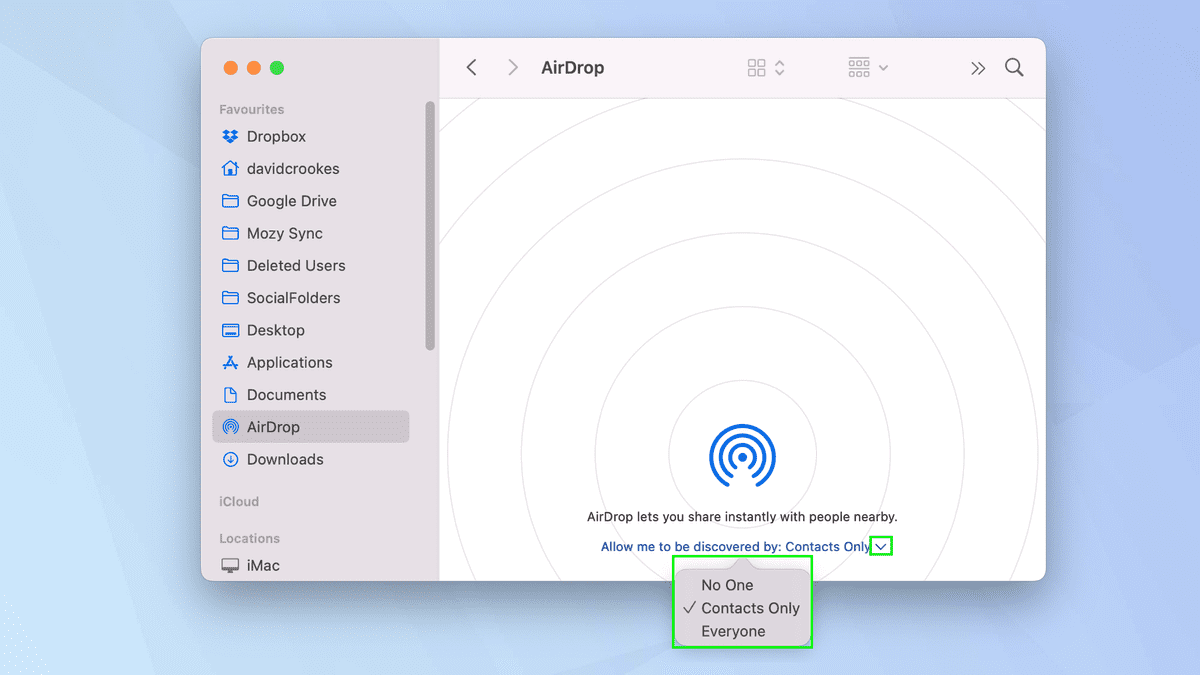
1. Cambia la visibilidad a «Todos durante 10 minutos»
El 80% de los problemas de AirDrop se solucionan forzando la visibilidad pública. A veces, la opción «Solo contactos» falla si hay un retraso en los servidores de iCloud.
- En tu Mac, abre el Centro de control (el icono de los dos interruptores en la esquina superior derecha de la pantalla, junto al reloj).
- Haz clic en AirDrop.
- Cambia la opción a Todos durante 10 minutos.
- Haz exactamente lo mismo en tu iPhone (Centro de control > mantén pulsado el cuadro del WiFi > AirDrop > Todos durante 10 minutos).
2. Despierta y desbloquea los dispositivos
AirDrop está diseñado para proteger tu privacidad. Esto significa que no puedes enviar ni recibir archivos si el dispositivo está bloqueado o con la pantalla apagada.
- Asegúrate de que el iPhone o iPad al que quieres enviar cosas está encendido y en la pantalla de inicio (desbloqueado con Face ID o código).
3. El clásico reinicio de conexiones (Modo Avión manual)
Vamos a resetear los módulos de red del Mac sin tener que reiniciar el ordenador entero.
- Ve al Centro de control de tu Mac.
- Apaga el Wi-Fi y el Bluetooth.
- Espera unos 10 segundos.
- Vuelve a encender ambos. Esto obliga a macOS a buscar dispositivos a su alrededor desde cero.
Si sospechas que tu conexión inalámbrica está fallando de forma general y no solo con AirDrop, revisa nuestra guía sobre qué hacer si el Mac se conecta al WiFi pero no tiene internet.
4. Revisa el Firewall (Cortafuegos) de tu Mac
Si intentas pasar algo del iPhone al Mac y el Mac nunca recibe la notificación, es muy probable que tu propio ordenador esté bloqueando la entrada del archivo.
- Ve al menú Apple () > Ajustes del Sistema > Red > Firewall.
- Haz clic en el botón Opciones (o Detalles).
- Asegúrate de que la casilla «Bloquear todas las conexiones entrantes» esté DESMARCADA. Si está marcada, AirDrop jamás funcionará.
Apple es muy estricta con la seguridad. En su página de soporte oficial sobre AirDrop recuerdan que también debes asegurarte de no tener activado un punto de acceso personal (Compartir Internet) en el iPhone, ya que inhabilita AirDrop.
5. Reinicia el módulo Bluetooth (Solo para Mac con procesador Intel)
Si nada ha funcionado, vamos a hacer un «borrado de memoria» profundo del Bluetooth del Mac.
Mantén pulsadas las teclas Mayús + Opción (Alt) y haz clic en el icono del Bluetooth en la barra superior. En el menú oculto que aparece, selecciona Restablecer el módulo Bluetooth. Reinicia el Mac y vuelve a intentarlo.
Preguntas Frecuentes (FAQ)
¿Necesito tener conexión a Internet para usar AirDrop? No. AirDrop no consume datos de tu tarifa móvil ni necesita que tu router tenga salida a internet. Solo necesita que el WiFi y el Bluetooth estén encendidos en ambos dispositivos para crear una red local temporal entre ellos.
¿Por qué AirDrop va muy lento al pasar vídeos? AirDrop usa el protocolo WiFi (mucho más rápido que el Bluetooth) para enviar archivos grandes. Si va lento, suele ser porque estás en una zona con muchas interferencias de otras redes WiFi (como en un bloque de pisos grande) o porque tus dispositivos son modelos antiguos con antenas de menor capacidad.