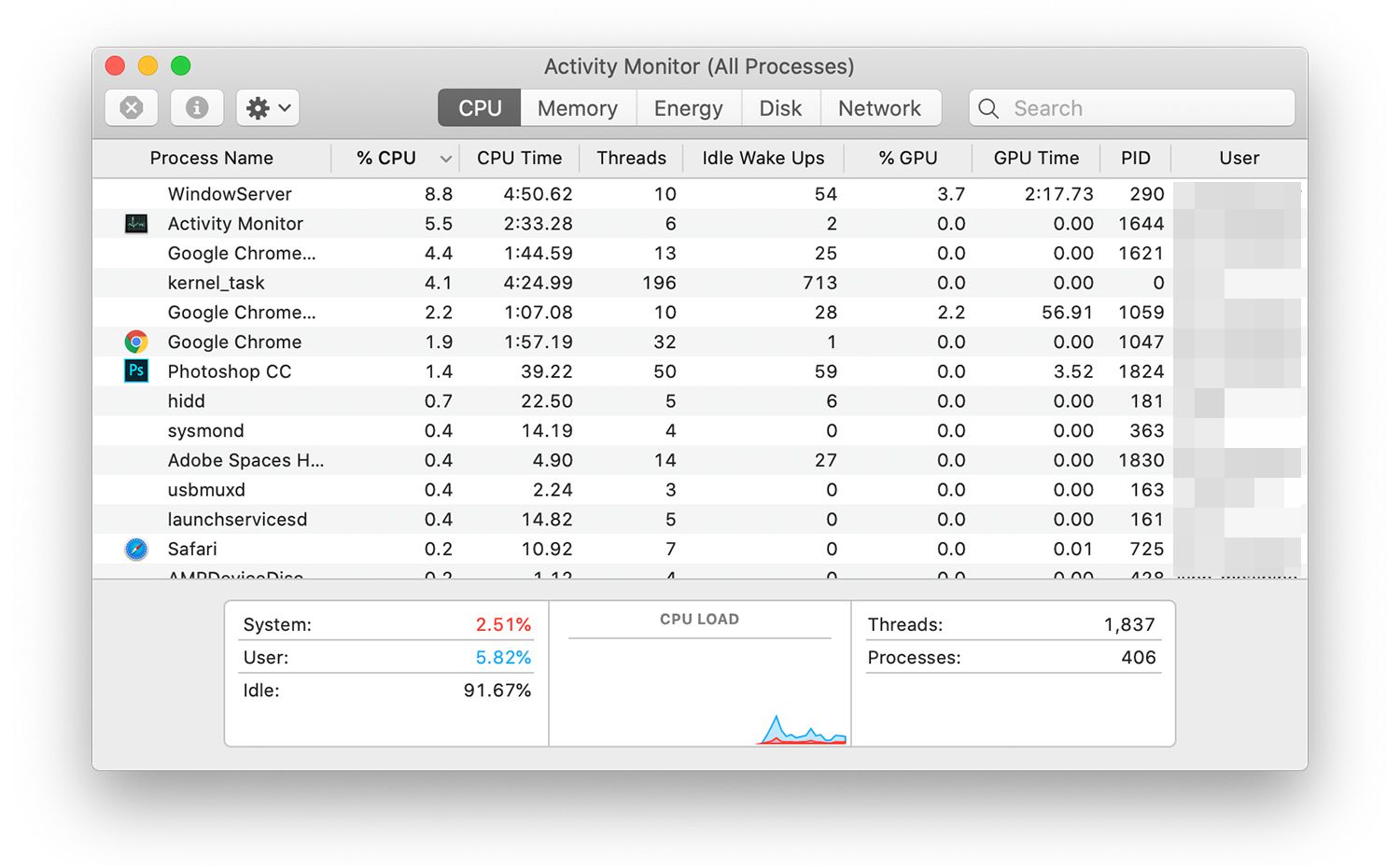
Abres el Monitor de Actividad porque los ventiladores suenan como un avión a punto de despegar y el ordenador va lentísimo. De repente, ves un proceso llamado kernel task mac que está consumiendo un 300%, 500% o incluso más de tu CPU.
Lo primero: respira. No es un virus. De hecho, es todo lo contrario.
¿Qué es el kernel task mac y por qué se vuelve loco?
El proceso kernel_task es literalmente el sistema operativo de tu Mac intentando salvarse a sí mismo. Su función principal en estos casos es gestionar la temperatura.
Cuando tu procesador se calienta demasiado, el kernel task mac entra en acción y acapara toda la CPU de forma artificial. ¿Para qué? Para evitar que otras aplicaciones sigan usando el procesador y generen aún más calor. Es un mecanismo de defensa. Si además tienes problemas de disco duro, te recomendamos leer nuestro tutorial sobre cómo borrar el espacio Otros en Mac
Paso 1: Encuentra al verdadero culpable
El problema no es kernel_task, sino la aplicación que estaba calentando el Mac antes de que este proceso saltara. Para descubrirla:
- Abre el Monitor de Actividad (búscalo en Spotlight).
- Haz clic en la pestaña CPU en la parte superior.
- Haz clic en la columna % CPU para ordenar la lista de mayor a menor consumo.
- Ignora kernel_task. Fíjate en la aplicación que está justo debajo de él consumiendo mucha energía (suele ser Chrome, un editor de vídeo o un juego).
- Selecciónala y pulsa el botón con una «X» en la parte superior para forzar su cierre.
Paso 2: Resetea el SMC (Controlador de Gestión del Sistema)
Si has cerrado todo, el Mac ya está frío, pero kernel_task sigue consumiendo el 500%, es probable que el sensor de temperatura se haya quedado «pillado». La solución técnica recomendada por el Soporte oficial de Apple es resetear el SMC.
Si tienes un Mac con chip Intel (Antiguos):
- Apaga el Mac por completo y conéctalo a la corriente.
- Mantén pulsadas las teclas Shift + Control + Opción (Alt) del lado izquierdo del teclado y, al mismo tiempo, pulsa el botón de encendido.
- Mantén todo pulsado 10 segundos y suelta. Vuelve a encender el Mac.
Si tienes un Mac con chip de Apple (M1, M2, M3…): Estos modelos no tienen SMC. Simplemente apaga el Mac (no reiniciar, apagar), déjalo descansar 30 segundos y vuelve a encenderlo. El sistema se recalibrará solo.
Paso 3: Revisa los puertos (El fallo oculto)
Un truco de técnico experto: a veces, cargar el MacBook por los puertos del lado izquierdo genera más calor en el chasis que cargarlo por la derecha, lo que hace saltar el proceso kernel_task. Intenta cambiar el cable de carga de lado o desconecta los monitores externos un rato para ver si el proceso se estabiliza.