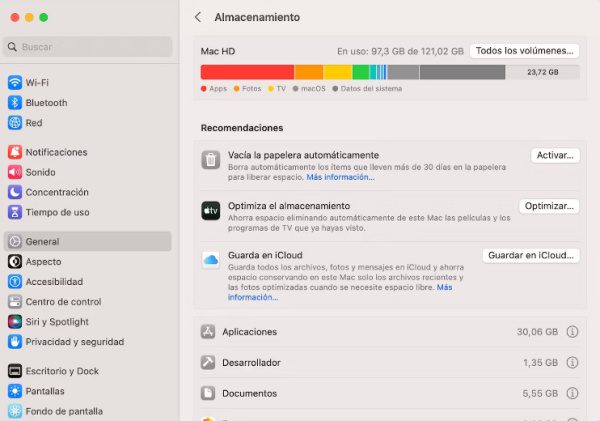
Al acceder a Ajustes del Sistema > General > Almacenamiento, te encuentras con una barra de colores que muestra la distribución del almacenamiento. Dentro de esta barra, resalta una sección grande, normalmente de color gris, llamada «Datos del sistema», que antes se conocía como «Otros». Esta sección incluye el espacio otros mac y lo más frustrante es que no puedes hacer clic en ella para explorar su contenido.
Si te ves en la necesidad de liberar espacio del espacio otros mac debido a este enigmático bloque de datos, aquí te proporcionamos una guía paso a paso para limpiarlo eficientemente…
Aprender a gestionar el espacio otros mac puede ayudarte a recuperar gigas de almacenamiento valiosos.
1. ¿Qué hay realmente dentro de «Otros» en mac?
1.1 Cómo gestionar el espacio otros mac
No es basura mágica. Básicamente son archivos que macOS no sabe clasificar en las categorías de «Fotos», «Aplicaciones» o «Vídeo». Esto incluye:
- Archivos temporales y caché del sistema.
- Imágenes de disco (.dmg) que ya instalaste pero no borraste.
- Copias de seguridad locales de Time Machine.
- Plugins de navegadores y extensiones.
2. Limpieza de la carpeta de Caché (La mina de oro)
El lugar donde más espacio se recupera es la caché de las aplicaciones. Sigue estos pasos:
- Abre el Finder.
- En la barra de menús superior, haz clic en Ir > Ir a la carpeta…
- Escribe exactamente esto:
~/Library/Cachesy pulsa Enter. - Verás decenas de carpetas. Puedes borrarlas todas o solo las de aplicaciones que ya no usas. No te preocupes: la caché son archivos temporales; si la app los necesita, los volverá a crear, pero habrás liberado gigas de basura vieja.
3. Elimina los instaladores .DMG olvidados
Muchos usuarios descargan un programa, lo instalan arrastrándolo a Aplicaciones, pero dejan el archivo instalador (.dmg) en la carpeta de Descargas para siempre.
- Ve a tu carpeta de Descargas.
- En la barra de búsqueda del Finder escribe «dmg».
- Borra todos los que aparezcan. Cada uno suele ocupar entre 100MB y 1GB.
4. Fuerza el borrado de las copias locales de Time Machine
Si usas Time Machine, el Mac guarda «instantáneas» en tu disco duro por si acaso. Para borrarlas:
- Abre la Terminal.
- Escribe:
tmutil listlocalsnapshots /y pulsa Enter. - Si aparecen muchas, lo más fácil es ir a Ajustes del Sistema > Time Machine y desactivarlo un momento para que el sistema purgue esos archivos automáticamente. Luego puedes volver a activarlo.
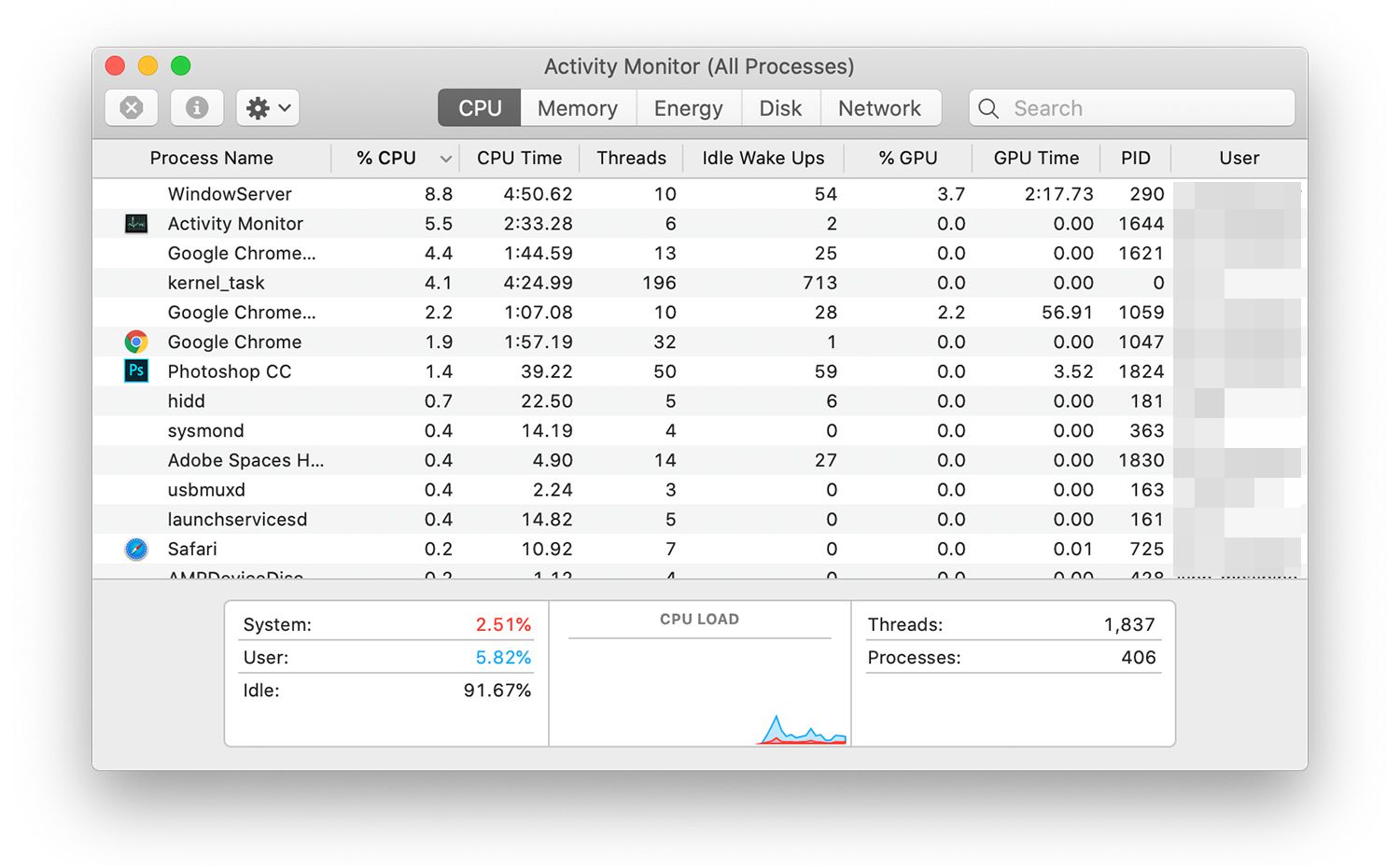
Si además de problemas de espacio notas que los ventiladores suenan mucho, revisa nuestro tutorial sobre el proceso kernel_task en Mac