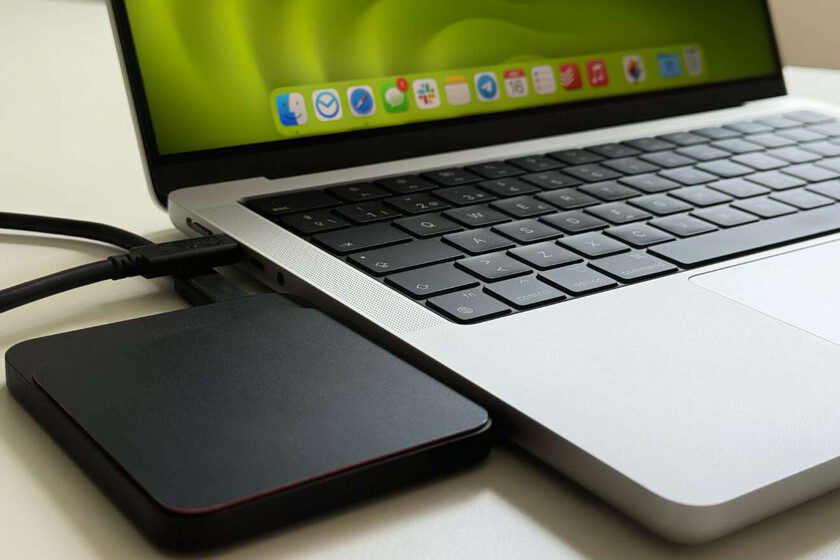
Conectas tu disco duro, esperas ver el icono en el escritorio y… nada. El pánico es real. Tienes ahí todas tus fotos, documentos o copias de seguridad de Time Machine y parece que han desaparecido. Si tu Mac no reconoce el disco duro externo, respira profundo. Antes de dar por perdidos tus datos, debes saber que en el 90% de los casos el disco está en perfecto estado y es solo un problema de comunicación con macOS.
A continuación, te explico los pasos exactos para solucionarlo y recuperar el acceso a tus archivos.
1. Comprobaciones físicas básicas (El descarte)
A veces, la solución más tonta es la correcta. Antes de tocar los ajustes del sistema, vamos a descartar fallos de hardware:
- Prueba otro cable USB: Los cables se doblan, se guardan mal y se rompen por dentro con mucha facilidad. Si tienes otro cable compatible, pruébalo.
- Cambia de puerto: Conecta el disco en otro puerto USB o USB-C de tu Mac.
- Evita los adaptadores (Hubs): Si estás usando un «ladrón» de puertos USB o un Hub multipuerto, quítalo. Conecta el disco de forma directa al Mac. A veces estos adaptadores no envían la energía suficiente para encender el disco duro.
2. Revisa la Utilidad de Discos (El truco de «Montar»)
Si el disco tiene luz y hace ruido de girar, pero no sale en el escritorio, es hora de usar las herramientas de Apple. Vamos a comprobar si el Mac lo detecta «por debajo».
- Abre el buscador Spotlight (pulsando
Cmd + Espacioa la vez). - Escribe Utilidad de Discos y pulsa Enter.
- Fíjate en la barra lateral izquierda. ¿Aparece el nombre de tu disco duro ahí?
- Si aparece pero el nombre está en un color gris clarito, significa que el Mac lo ve, pero no lo ha activado. Selecciónalo y haz clic en el botón Montar que verás en la parte superior de la ventana.
¡Magia! En la mayoría de los casos, el disco aparecerá inmediatamente en tu escritorio.
3. El problema del formato: ¿Viene de un ordenador Windows?
Este es un clásico. Si ese mismo disco duro lo estabas usando antes en un PC con Windows, lo más seguro es que tenga un formato llamado NTFS.
Los ordenadores Mac están programados para leer los discos NTFS, pero muchas veces no pueden escribir en ellos y, en ocasiones, dan problemas al intentar conectarlos.
Si no te importa borrar el contenido del disco (porque es nuevo o porque ya tienes una copia en otro lado) y quieres que funcione perfecto tanto en Mac como en Windows sin dar errores, te recomiendo formatearlo en formato ExFAT desde la propia Utilidad de Discos.
4. Ejecuta los «Primeros Auxilios» de Apple
Si la Utilidad de Discos detecta tu disco externo pero se niega a montarlo o te da un error, es posible que el sistema de archivos tenga algún sector corrupto (suele pasar si tiras del cable sin expulsarlo de forma segura antes).
Para solucionarlo:
- Abre la Utilidad de Discos.
- Selecciona tu disco duro externo en la columna de la izquierda.
- Haz clic en el botón Primeros Auxilios (tiene un icono de un estetoscopio) en el menú superior.
- Pulsa en Ejecutar.
El Mac analizará el disco en busca de errores internos y los reparará automáticamente. Cuando termine, reinicia el ordenador y vuelve a conectarlo.
Si sigues teniendo problemas, puedes dejarnos un mensaje en nuestra página de Contacto