Pocas cosas paralizan más tu flujo de trabajo que un fallo en las conexiones inalámbricas. Estás a punto de enviar un correo o empezar a diseñar, y de repente el Magic Mouse deja de moverse, el teclado no responde o tus auriculares se desconectan solos. Si usas un iMac o un Mac mini, perder el Bluetooth significa, literalmente, quedarte sin poder usar el ordenador.
Si necesitas arreglar el Bluetooth de tu Mac porque no funciona, el botón aparece en gris o no detecta ningún dispositivo nuevo, no desesperes. En el 99% de los casos no es un problema de la antena física, sino un simple «atasco» del software de macOS. En Mac SOS te traemos la guía definitiva para desatascar el módulo y recuperar tus periféricos.
¿Por qué el Bluetooth de mi Mac falla de repente?
Las desconexiones intermitentes o la incapacidad para encontrar dispositivos suelen tener tres culpables principales:
- Colapso del módulo interno: El proceso de macOS que gestiona las señales inalámbricas se ha saturado de información y ha dejado de emitir.
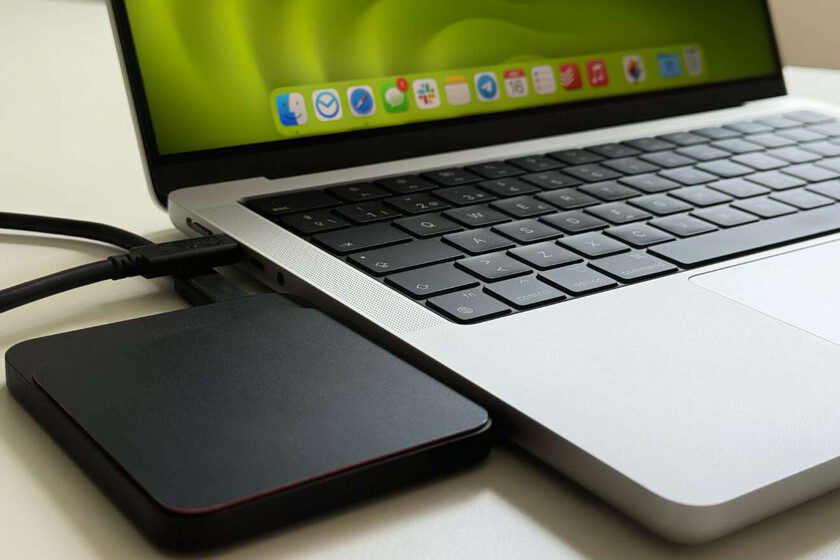
- Interferencias externas: Los puertos USB 3.0 (especialmente si usas discos duros externos o hubs baratos) emiten una frecuencia que «ciega» la antena Bluetooth del Mac.
- Archivos de configuración corruptos: El pequeño archivo donde el Mac guarda la lista de tus dispositivos de confianza se ha dañado tras una actualización o un apagón.
Cómo solucionar los problemas de Bluetooth en Mac
Si ya has comprobado que tu ratón o teclado tienen batería suficiente y están encendidos, aplica estos pasos ordenados de menor a mayor profundidad.
1. Desconecta todos los USB (La prueba del algodón)
Antes de tocar el software, vamos a descartar las famosas interferencias.
- Desconecta absolutamente todo de tu Mac: discos duros, pendrives, monitores externos y bases (hubs) USB-C.
- Apaga el Wi-Fi del Mac temporalmente desde el Centro de Control (a veces el Wi-Fi y el Bluetooth chocan porque usan frecuencias similares).
- Intenta conectar tu dispositivo Bluetooth ahora. Si funciona a la primera, ya sabes que uno de tus accesorios externos está creando interferencias y deberías alejarlo del Mac con un cable más largo.
2. Reinicia el proceso del Bluetooth desde Terminal
Si el botón de Bluetooth está en color gris claro o simplemente no encuentra nada por mucho que busques, vamos a darle un «calambrazo» al sistema para que despierte, sin necesidad de reiniciar el ordenador.
- Abre el buscador Spotlight (pulsando Cmd + Espacio).
- Escribe Terminal y dale a Intro para abrir la consola de comandos.
- Escribe exactamente el siguiente comando:
sudo pkill bluetoothd - Pulsa Intro. El Mac te pedirá tu contraseña de inicio de sesión (es normal que no aparezcan asteriscos mientras la escribes, tú teclea y dale a Intro).
- El módulo Bluetooth se apagará y se volverá a encender solo en menos de dos segundos, totalmente limpio.
3. Borra las preferencias corruptas (.plist)
Si el comando anterior no soluciona las desconexiones constantes, la lista de dispositivos guardados está dañada. Vamos a obligar al Mac a crear una nueva. (Nota: Si tienes un iMac, necesitarás un ratón con cable para hacer esto).
- Abre una ventana del Finder.
- En el menú superior de la pantalla, haz clic en Ir > Ir a la carpeta…
- Pega exactamente esta ruta:
/Library/Preferences/y pulsa Intro. - En la ventana que aparece, busca un archivo llamado com.apple.Bluetooth.plist.
- Haz clic derecho sobre él y envíalo a la Papelera (el sistema te pedirá contraseña).
- Reinicia tu Mac por completo. Al volver a encenderse, el Mac creará un archivo sano desde cero y podrás volver a enlazar tus dispositivos.
En ocasiones, un sistema operativo con falta de mantenimiento general puede provocar fallos en las conexiones inalámbricas. Si tu Mac también tarda en abrir aplicaciones, pásate por nuestra guía sobre qué hacer si tu Mac va muy lento de repente.
Si sospechas que el problema no es del ordenador sino de tu entorno de trabajo, Apple advierte que ciertos electrodomésticos, cables mal blindados o materiales de construcción pueden estar bloqueando la señal. Puedes revisar la lista completa en su soporte oficial sobre interferencias inalámbricas con el Bluetooth.
Preguntas Frecuentes (FAQ)
¿Cómo fuerzo la conexión de un Magic Mouse o Magic Keyboard? Si el Mac se niega a detectarlos por Bluetooth, coge el cable de carga (Lightning a USB). Conecta un extremo al ratón/teclado y el otro al Mac. Al hacerlo por cable, macOS emparejará el dispositivo automáticamente por Bluetooth en un segundo. Desconecta el cable y ya podrás usarlos de forma inalámbrica.
El icono del Bluetooth de mi Mac tiene una raya cruzada, ¿qué significa? Si ves el icono con una línea o un mensaje de «Bluetooth no disponible», significa que el sistema operativo no detecta la pieza de hardware (la tarjeta de red interna). Si después de reiniciar el Mac y aplicar el paso 3 sigue saliendo, es muy probable que la antena interna esté averiada y necesites contactar con el servicio técnico de Apple.