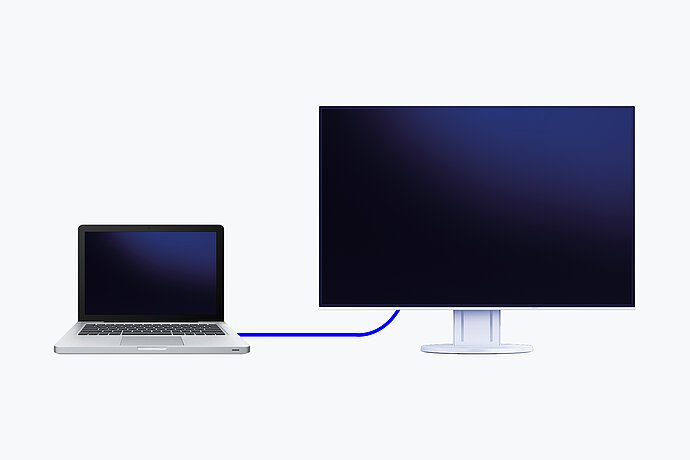
El teletrabajo y la productividad exigen a menudo usar una segunda pantalla. Tienes tu cable nuevo, conectas tu monitor al ordenador y… decepción total: la pantalla externa se queda en negro o muestra el odioso mensaje de «Sin Señal».
Si tu Mac no detecta el monitor externo, no corras a devolver la pantalla ni tires el cable a la basura. macOS tiene sus propias peculiaridades a la hora de gestionar las conexiones de vídeo. En Mac SOS te enseñamos cómo forzar el reconocimiento de tu segunda pantalla en un par de clics.
¿Por qué mi Mac no da señal de vídeo al monitor?
Cuando conectas una pantalla, el Mac tiene que realizar un «saludo digital» (conocido como Handshake) con el monitor para ponerse de acuerdo en la resolución y la frecuencia. A veces, este saludo falla por:
- El adaptador o Hub USB-C: Los adaptadores multipuerto baratos suelen sobrecalentarse y fallar al enviar la señal de vídeo.
- Cables no compatibles: No todos los cables USB-C sirven para vídeo; muchos son exclusivos para cargar la batería.
- Bloqueos del sistema: El Mac se ha quedado «dormido» y no ha activado la salida del puerto HDMI o Thunderbolt.
Cómo forzar al Mac a reconocer una pantalla (Paso a Paso)
Prueba estas soluciones de la más rápida a la más técnica para que tu escritorio se ilumine de una vez.
1. El truco oculto: El botón «Detectar Pantallas»
Apple escondió el botón manual para buscar monitores hace un par de actualizaciones, pero sigue estando ahí. Este es el truco definitivo:
- Conecta el monitor al Mac y asegúrate de que el monitor está encendido.
- Ve al menú Apple () > Ajustes del Sistema > Pantallas.
- Ahora, mantén pulsada la tecla Opción (Alt) en tu teclado.
- Magia: verás que en la parte inferior derecha de la ventana aparece un botón oculto que dice «Detectar pantallas». Haz clic en él.
A veces, usar combinaciones de teclas nos salva la vida. Si no tienes muy claro dónde están ciertas teclas, pásate por nuestra guía con los mejores atajos de teclado para Mac.
2. Reinicia la conexión (El método de reposo)
Si el botón oculto no funcionó, vamos a obligar al sistema de energía del Mac a reiniciar los puertos:
- Desconecta el cable del monitor de tu Mac.
- Pon el Mac en reposo (menú Apple > Reposo) o cierra la tapa si es un MacBook.
- Espera 10 segundos.
- Conecta el cable del monitor mientras el Mac sigue dormido.
- Despierta el Mac pulsando cualquier tecla o abriendo la tapa.
3. Cuidado con el cable y el Hub USB-C
Si usas un adaptador o hub (esos aparatos que te sacan puertos USB normales, HDMI y lector de tarjetas desde un solo puerto USB-C), aquí suele estar el 90% de los problemas.
- Prueba a darle la vuelta al cable: Sí, el USB-C es reversible, pero a veces darle la vuelta soluciona pequeños falsos contactos.
- Conecta la corriente al Hub: Si tu adaptador tiene un puerto para enchufar el cargador del Mac, conéctalo. A veces el adaptador no tiene suficiente energía del ordenador para enviar la señal de vídeo a la pantalla.
«Apple advierte en su soporte oficial sobre pantallas externas que siempre debemos asegurarnos de que el cable o adaptador soporte el estándar de vídeo (DisplayPort Alt Mode o Thunderbolt) y no solo transferencia de datos.
4. Reinicia el Mac y los controladores (SMC)
Si has probado con otro cable y sigue sin funcionar, el controlador de vídeo de macOS se ha bloqueado. Simplemente reinicia el Mac.
Si tras reiniciar sigue igual, el problema puede venir del Controlador de Gestión del Sistema (SMC) o de los procesos bloqueados.
Si esto te ocurre, puedes revisar nuestro tutorial sobre cómo cerrar procesos ocultos en el Monitor de Actividad o probar a hacer un reinicio profundo como explicamos en nuestra guía de qué hacer si la pantalla del Mac se queda negra.
Preguntas Frecuentes (FAQ)
¿Cuántos monitores externos puedo conectar a mi Mac? Depende del procesador. Los Mac con procesadores Intel y los modelos «Pro», «Max» o «Ultra» de Apple Silicon soportan 2 o más pantallas. Sin embargo, los MacBook Air y Pro básicos con chip M1 o M2 (salvo los M3 con la tapa cerrada) están limitados por hardware a una sola pantalla externa.
¿Por qué el monitor externo de mi Mac parpadea? Suele ser un problema de la frecuencia de actualización (Hercios) o un cable de mala calidad. Ve a Ajustes > Pantallas, selecciona tu monitor externo y asegúrate de que la «Frecuencia de actualización» está configurada en 60 hercios (o lo que soporte tu monitor) en lugar de una frecuencia variable.