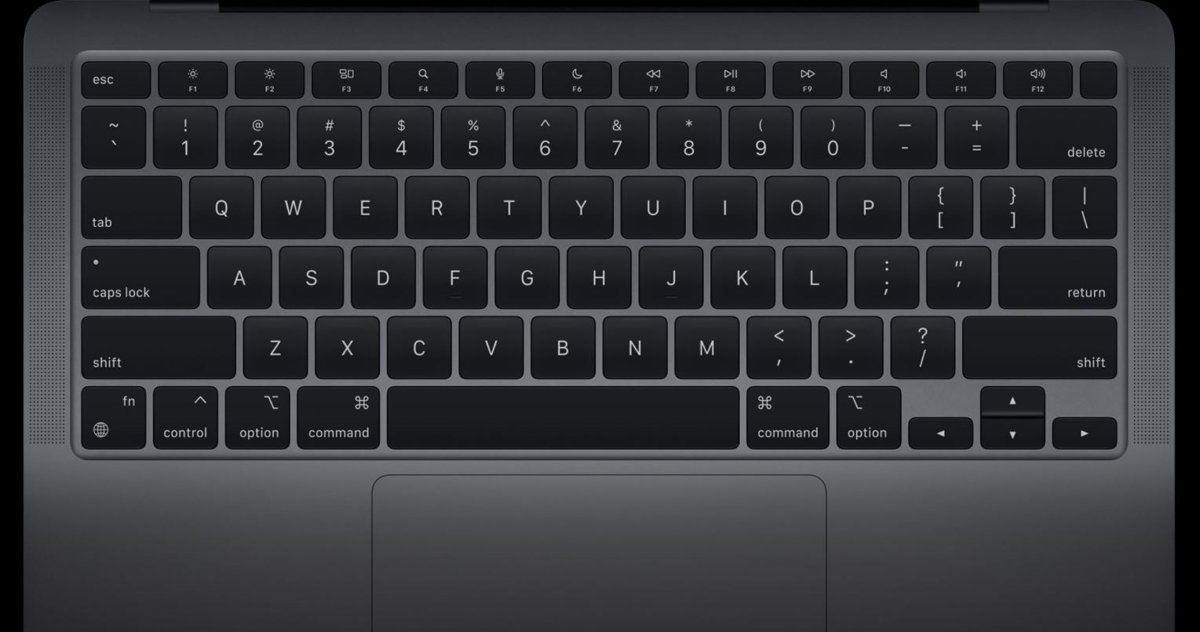
El ratón está muy bien, pero si de verdad quieres moverte por tu ordenador a la velocidad de la luz y parecer un auténtico profesional, necesitas dominar el teclado. macOS esconde decenas de combinaciones de teclas diseñadas para ahorrarte clics y segundos valiosos cada día.
En Mac SOS hemos recopilado los mejores atajos de teclado para Mac. Olvídate del clásico «Copiar y Pegar»; aquí vas a descubrir trucos y atajos ocultos que, una vez que los pruebes, no entenderás cómo podías vivir sin ellos.
Atajos de Mac para dominar tu pantalla y ventanas
Empezamos fuerte con las combinaciones que te ayudarán a organizar el caos cuando tienes demasiadas cosas abiertas.
- Minimizar todo de golpe (
Comando + Opción + H + M): ¿Tu jefe se acerca y tienes el escritorio lleno de ventanas que no debería ver? Pulsa esto y todas las ventanas de todas las aplicaciones se minimizarán al instante, dejándote el escritorio completamente limpio. - Cambiar entre ventanas de la misma aplicación (
Comando + <): Todo el mundo conoceComando + Tabuladorpara cambiar entre apps, pero si tienes tres documentos de Word abiertos, ese atajo no sirve. UsaComando + <(la tecla que está a la izquierda de la Z) para saltar ágilmente entre ventanas del mismo programa. - Cerrar pestañas rápidamente (
Comando + W): Funciona en Safari, Chrome, Finder y casi cualquier app con pestañas. Cierra la pestaña actual sin tener que ir a buscar la pequeña «X» con el ratón.
Trucos ocultos del teclado para escribir como un Pro
Si pasas muchas horas escribiendo correos, apuntes o documentos, estos atajos son oro puro.
- El teclado de Emojis secreto (
Control + Comando + Espacio): No necesitas ir a ninguna página web para copiar emojis. Pulsa esta combinación en cualquier lugar donde puedas escribir y aparecerá una ventana flotante con todos los emojis de Apple listos para usar. - Pegar texto sin formato (
Comando + Opción + Mayús + V): Se acabó eso de copiar texto de una web y que se pegue con el tamaño de letra gigante y fondo azul. Este atajo pega solo las palabras, adaptándose al estilo de tu documento. - Borrar palabras enteras (
Opción + Borrar): En lugar de pulsar la tecla de borrar 20 veces para eliminar una palabra larga, mantén pulsadoOpcióny pulsa borrar una sola vez. Se comerá la palabra entera.
Atajos de rescate: Cuando el Mac da problemas
A veces las cosas fallan. Cuando el ratón se queda congelado o el ordenador va lento, el teclado es tu única salvación.
- Forzar salida de aplicaciones (
Comando + Opción + Escape): El equivalente al mítico Control+Alt+Supr de Windows. Abre una ventana para cerrar de golpe cualquier programa que se haya quedado bloqueado.
Si tu ordenador sigue bloqueado o haciendo ruidos raros tras cerrar la app, revisa nuestra guía sobre qué hacer si el ventilador del Mac suena muy fuerte.
Capturas de pantalla con nivel experto
Apple tiene uno de los mejores sistemas de captura integrados, pero hay que saber invocarlo:
- Capturar una zona exacta (
Comando + Mayús + 4): El cursor se convierte en una cruz. Haz clic y arrastra para capturar solo la parte de la pantalla que te interesa. - Capturar una ventana limpia (
Comando + Mayús + 4y luego pulsa laBarra Espaciadora): El cursor se vuelve una cámara de fotos. Haz clic sobre cualquier ventana y se guardará con una sombra perfecta, sin el fondo de tu escritorio.
Preguntas Frecuentes (FAQ)
¿Se pueden cambiar los atajos de teclado en Mac? Sí. Puedes personalizar casi cualquier combinación yendo a Ajustes del Sistema > Teclado > Funciones rápidas de teclado. Allí puedes modificar los atajos por defecto o crear los tuyos propios para aplicaciones específicas.
¿Cuál es la tecla Opción en Mac? La tecla Opción (Option) es la misma que la tecla «Alt». En los teclados de Apple más modernos suele poner «option», mientras que en los más antiguos o en teclados de terceros pone «alt». Se encuentra justo al lado de la tecla Comando (Cmd).