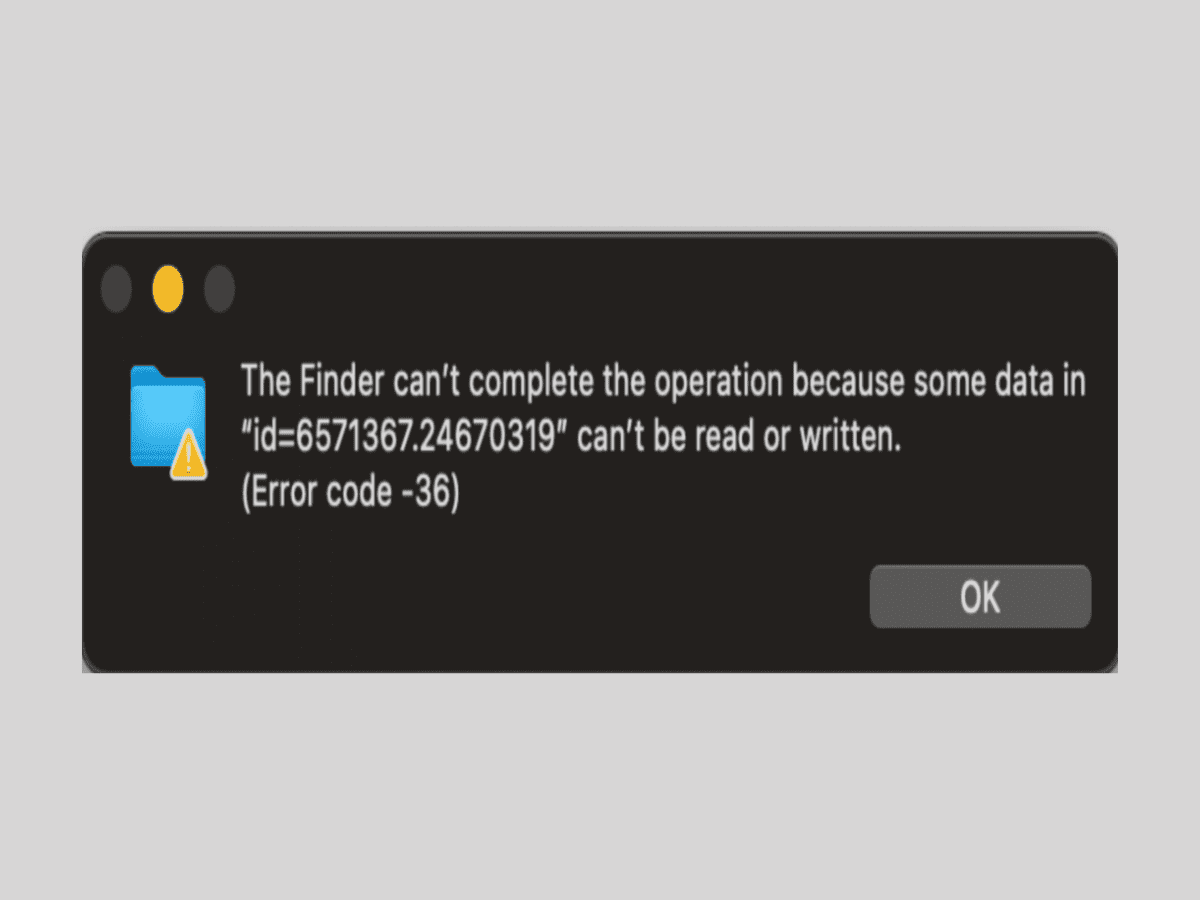
Estás a punto de irte, intentas sacar tu pendrive o disco externo y tu pantalla te lanza el temido mensaje: «El disco no se puede expulsar porque un programa lo está usando». Cierras todo lo que tienes a la vista, lo vuelves a intentar y… el mismo error.
Si tu Mac no deja expulsar el disco duro, la tentación de tirar del cable es enorme. ¡Pero no lo hagas! Desconectar un disco a la fuerza puede corromper tus archivos. En Mac SOS te enseñamos los pasos exactos para expulsarlo de forma segura cuando el sistema se pone terco.
¿Por qué el Mac no deja expulsar el disco?
macOS es un sistema muy protector. Si detecta que hay un archivo escribiéndose, leyéndose o indexándose en tu memoria externa, bloqueará la expulsión para evitar que el archivo se rompa. Las causas más habituales son:
- Tienes un archivo abierto (un Word, un vídeo, una foto) que se encuentra dentro del disco.
- El proceso Spotlight de Apple está indexando el contenido de tu disco duro para que luego puedas buscar cosas dentro de él.
- Una aplicación en segundo plano (como un antivirus o un programa de copias de seguridad) está escaneando el disco.
- La papelera del Mac tiene archivos que borraste del disco duro y aún no la has vaciado.
Cómo forzar la expulsión de un disco en Mac (Paso a Paso)
Sigue estos pasos en orden, del más sencillo al más avanzado, hasta que el icono de tu disco desaparezca del escritorio.
1. El truco de la Papelera
Es el fallo más común y el que menos gente conoce. Cuando borras un archivo de un pendrive en Mac, no se borra realmente hasta que vacías la papelera del sistema.
- Haz clic derecho sobre el icono de la Papelera en el Dock.
- Selecciona Vaciar Papelera.
- Vuelve a intentar expulsar el disco. En el 50% de los casos, esto resuelve el problema al instante.
2. Reinicia el Finder
A veces, el programa que está «usando» el disco es el propio explorador de archivos del Mac (Finder), que se ha quedado colgado pensando que aún tienes una ventana abierta.
- Pulsa la combinación de teclas
Comando + Opción + Escape. - Se abrirá la ventana de «Forzar salida de las aplicaciones».
- Busca Finder en la lista, selecciónalo y haz clic en el botón Forzar reinicio.
Si quieres conocer más trucos como este, revisa nuestra guía con los mejores atajos de teclado ocultos para Mac.
3. Descubre qué app oculta bloquea el disco (Vía Monitor de Actividad)
Si lo anterior no funciona, vamos a usar el modo detective para ver exactamente qué programa invisible está usando tu disco.
- Abre Spotlight (
Comando + Espacio) y escribe Monitor de Actividad. - En la barra de búsqueda de arriba a la derecha, escribe el nombre de tu disco duro (por ejemplo: «TOSHIBA» o «USB»).
- Si aparece algún proceso en la lista, selecciónalo y pulsa la «X» de la parte superior para cerrarlo.
4. Apaga el Mac (La opción segura)
Si tienes mucha prisa y nada de lo anterior ha funcionado, hay un método infalible que nunca daña tus archivos.
Simplemente, apaga el ordenador (Menú Apple> Apagar equipo). Una vez que la pantalla esté negra y el ordenador completamente apagado, los puertos USB dejarán de recibir energía. En ese momento, puedes desconectar el cable de tu disco duro con total seguridad.
Preguntas Frecuentes (FAQ)
¿Qué pasa si desconecto el disco duro del Mac sin expulsar? Si lo desconectas de golpe, corres el riesgo de perder los archivos que se estaban modificando en ese momento. A la larga, hacerlo constantemente puede dañar el sistema de archivos del disco, haciendo que el Mac (o cualquier otro ordenador) deje de reconocerlo en el futuro.
¿Existe alguna app para expulsar discos rebeldes en Mac? Sí, existen aplicaciones de terceros que fuerzan el cierre de los procesos que bloquean tus dispositivos externos con un solo clic.