Te compraste un MacBook por su famosa portabilidad, pero últimamente tienes que ir buscando enchufes por todas partes. Si notas que la batería del Mac se descarga muy rápido, baja de golpe o se agota incluso cuando la tapa está cerrada, tenemos un problema de optimización.
Antes de pensar que la batería está rota y que tienes que pagar una reparación costosa, debes saber que, en la mayoría de los casos, el culpable es el software (aplicaciones «vampiro») o una mala configuración. En Mac SOS te enseñamos a diagnosticar el estado real de tu batería y a detener esa fuga de energía paso a paso.
¿Por qué la batería del Mac se descarga rápido?
Las baterías de litio de Apple son excelentes, pero no hacen milagros si el sistema operativo les exige el máximo constantemente. Las causas principales de que tu batería se evapore son:
- Aplicaciones «vampiro»: Programas mal optimizados que se quedan consumiendo energía en segundo plano aunque no los estés usando.
- Brillo excesivo y teclado iluminado: La pantalla es el componente que más batería gasta de todo tu Mac.
- Batería degradada: Todas las baterías tienen una vida útil (medida en «ciclos»). Si tu Mac tiene varios años, su capacidad máxima física ha disminuido.
- Accesorios conectados: Discos duros externos o adaptadores USB-C que extraen energía de tu portátil.
Cómo solucionar la descarga rápida de batería en Mac (Paso a Paso)
Vamos a hacerle un chequeo completo a tu equipo, desde lo más básico hasta los ajustes más avanzados.
1. Comprueba la «Salud» real de tu batería
Antes de tocar nada, vamos a ver qué opina el propio Mac sobre el estado físico de su batería.
- Ve al menú Apple () > Ajustes del Sistema > Batería.
- A la derecha, busca la sección Salud de la batería y haz clic en el botón de información (la pequeña «i»).
- Fíjate en la «Capacidad máxima». Si está por encima del 80%, tu batería está físicamente bien y el problema es de software. Si está por debajo del 80% o dice «Se recomienda reparar», la batería está desgastada y necesita un reemplazo físico.
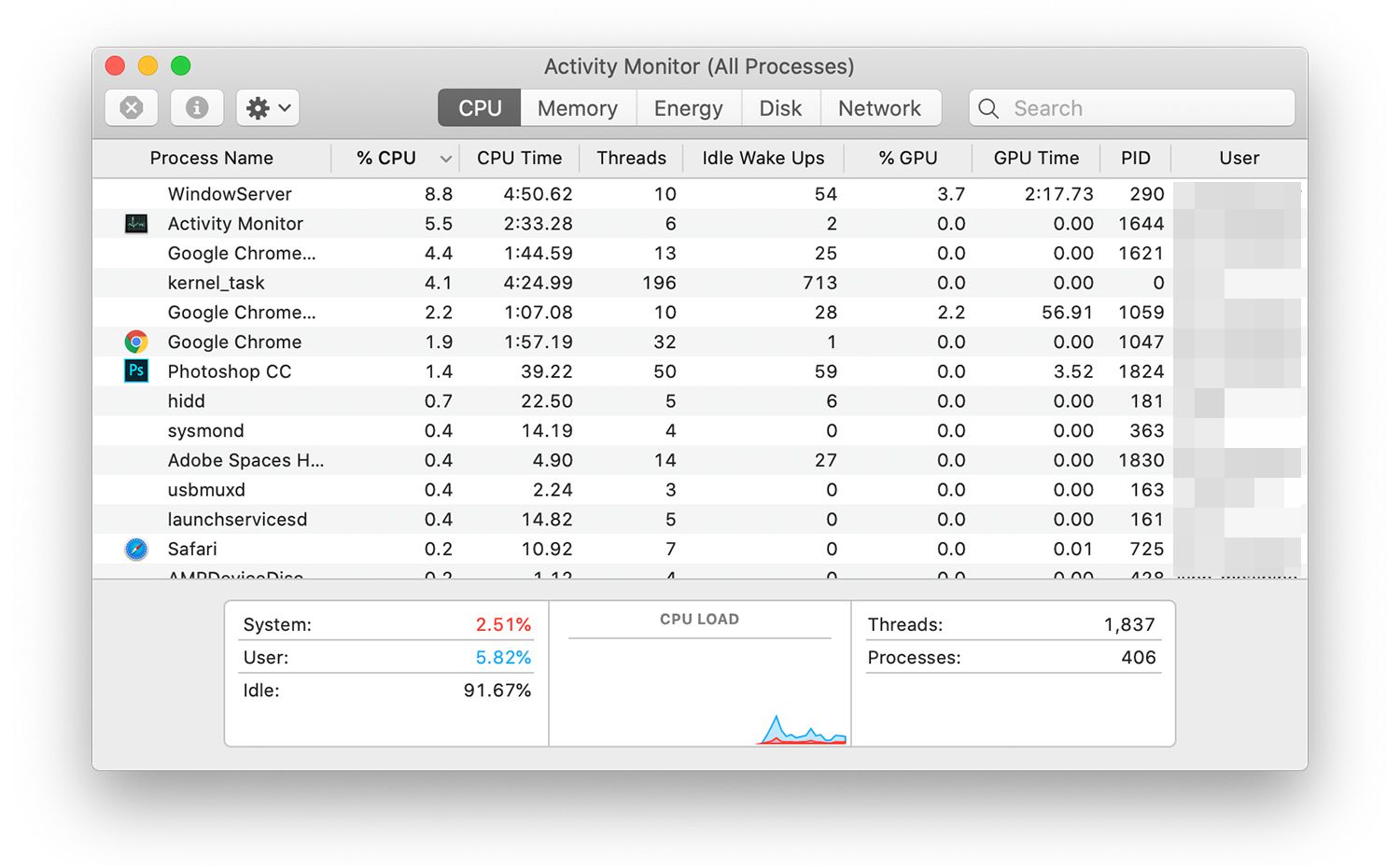
2. Caza a las aplicaciones vampiro con el Monitor de Actividad
Vamos a descubrir exactamente qué programa se está bebiendo tu batería.
- Abre Spotlight (
Comando + Espacio) y escribe Monitor de Actividad. - En la parte superior, haz clic en la pestaña Energía.
- Haz clic en la columna Impacto energético para ordenar la lista de mayor a menor.
- Si ves aplicaciones como Chrome, Spotify o programas que no estás usando con números muy altos, selecciónalos y pulsa el botón con la «X» en la parte superior para cerrarlos.
Si tu Mac además de gastar batería suena como un avión, es muy probable que una app esté saturando el procesador. Aprende a solucionarlo en nuestra guía sobre qué hacer si el ventilador del Mac suena muy fuerte.
3. Activa el «Modo de bajo consumo» y optimiza la pantalla
Si necesitas llegar al final del día sin el cargador, macOS tiene herramientas nativas para exprimir cada porcentaje.
- Ve a Ajustes del Sistema > Batería. En «Modo de bajo consumo», selecciona Solo con la batería. Esto reducirá sutilmente la velocidad del procesador y el brillo.
- Ve a Ajustes del Sistema > Pantallas. Activa «Ajustar brillo automáticamente» y desactiva el «True Tone» si no lo necesitas.
- ¡No te olvides del teclado! Ve a los ajustes del teclado y configura que la retroiluminación se apague tras 5 segundos de inactividad.
4. Evita que la batería se gaste en reposo (Power Nap)
¿Cierras la tapa por la noche con un 100% y amaneces con un 80%? Tu Mac sigue trabajando mientras duerme.
Si tienes un Mac con procesador Intel, debes desactivar la función Power Nap. Sigue los pasos oficiales en la página de soporte de Apple sobre Power Nap para evitar que el Mac descargue correos o actualice iCloud mientras la tapa está cerrada.
Preguntas Frecuentes (FAQ)
¿Es malo dejar el MacBook siempre enchufado a la corriente? En los Mac modernos, no es malo. macOS incluye una función llamada «Carga optimizada» que aprende de tus hábitos y pausa la carga al 80% si detecta que lo tienes siempre enchufado, protegiendo así la vida útil de la batería a largo plazo.
¿Cuántos ciclos de carga dura la batería de un Mac? La gran mayoría de los MacBook modernos (desde 2010 en adelante) están diseñados para retener hasta el 80% de su capacidad original tras 1000 ciclos completos de carga. Puedes ver tus ciclos actuales manteniendo pulsada la tecla Opción, haciendo clic en el menú Apple () y seleccionando «Información del Sistema» > «Alimentación».