Imagínate que tu Mac deja de arrancar mañana o que borras por error esa carpeta de fotos tan importante. Si tienes Time Machine activado, esto no es un drama, sino un pequeño contratiempo de cinco minutos.
Time Machine es la herramienta nativa de Apple que realiza copias de seguridad automáticas de todo tu sistema: aplicaciones, música, fotos, correos electrónicos y documentos. En esta guía te enseñamos a configurarlo desde cero para que no tengas que volver a preocuparte por tus datos.
1. Qué necesitas para empezar
Para usar Time Machine, lo ideal es tener un disco duro externo o una unidad SSD dedicada exclusivamente a las copias de seguridad.
- Capacidad: Se recomienda que el disco tenga, al menos, el doble de capacidad que el almacenamiento de tu Mac (si tu Mac tiene 512 GB, busca un disco de 1 TB).
- Formato: macOS se encargará de borrarlo y prepararlo, pero lo ideal es que sea un disco con conexión USB-C o USB 3.0 para que las copias sean rápidas.
2. Pasos para activar la copia de seguridad
Configurarlo es sorprendentemente sencillo:
- Conecta tu disco duro externo al Mac.
- Ve al menú Apple () > Ajustes del Sistema.
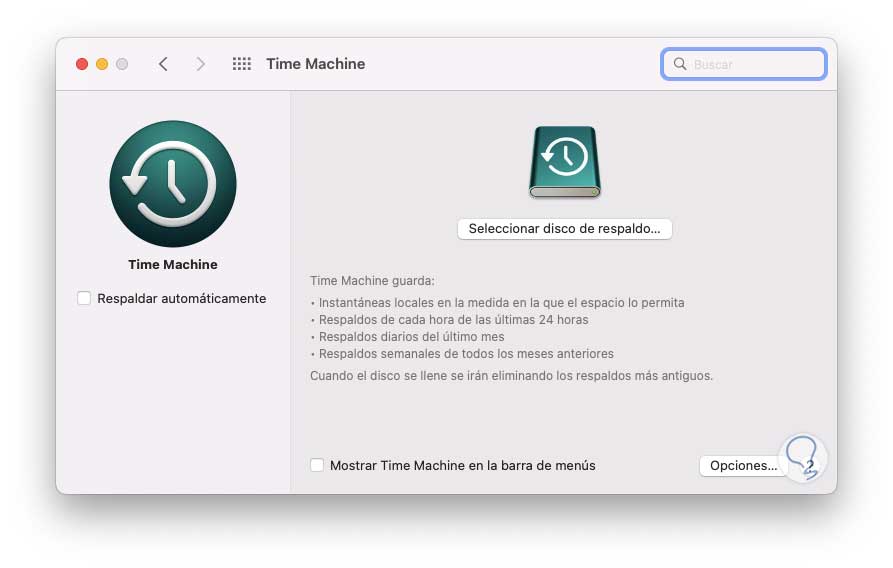
- Haz clic en General y selecciona Time Machine.
- Pulsa en «Añadir disco de copia de seguridad» (o el símbolo «+»).
- Selecciona tu disco en la lista y pulsa «Configurar disco».
- Truco de seguridad: Te recomendamos marcar la casilla «Encriptar copia de seguridad» y poner una contraseña. Así, si alguien roba tu disco duro, no podrá ver tus archivos.
3. ¿Qué archivos se guardan?
Time Machine no solo hace una copia y ya está. Es una «máquina del tiempo» real que guarda:
- Copias de seguridad cada hora de las últimas 24 horas.
- Copias de seguridad diarias del último mes.
- Copias de seguridad semanales de todos los meses anteriores.
Cuando el disco se llena, Time Machine borra automáticamente las copias más antiguas para dejar sitio a las nuevas. ¡No tienes que hacer nada manualmente!
4. Cómo restaurar archivos perdidos
Si necesitas recuperar un archivo, no tienes que restaurar todo el sistema:
- Conecta tu disco de Time Machine.
- Abre la carpeta donde estaba el archivo original.
- Haz clic en el icono de Time Machine en la barra de menús (el reloj con la flecha) y selecciona «Entrar en Time Machine».
- Navega por la línea del tiempo en la derecha hasta encontrar el archivo, selecciónalo y dale a Restaurar.
5. Excluir carpetas para ahorrar espacio
Si tienes carpetas muy pesadas que no necesitas guardar (como la carpeta de descargas o películas), puedes ahorrar espacio:
- En el menú de Time Machine, dale a Opciones.
- Pulsa el botón «+» y añade las carpetas que quieres que el Mac ignore.
Tener una copia de seguridad es vital si alguna vez te encuentras con errores graves, como cuando el Mac no reconoce el disco duro o aparece la carpeta con interrogación al arrancar.