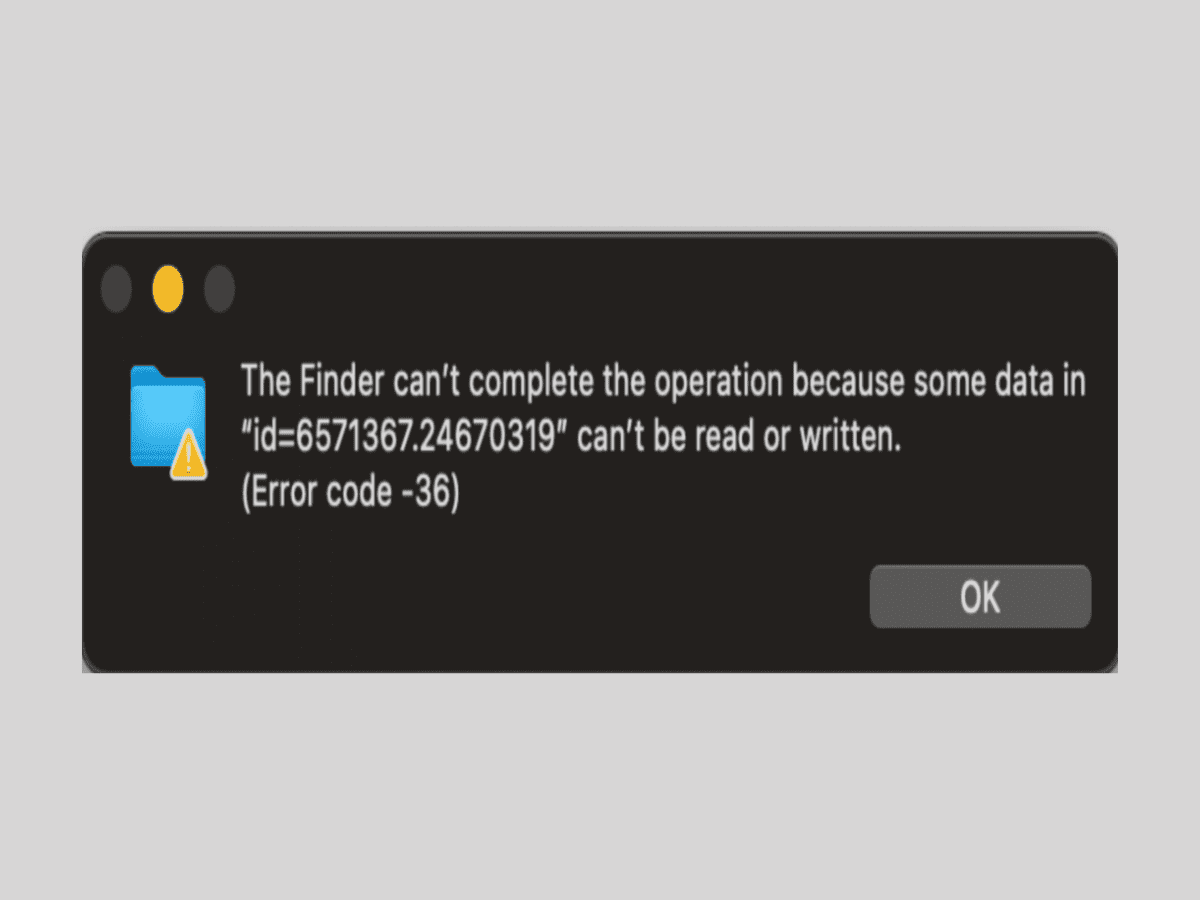
Es una de las situaciones más frustrantes que puedes vivir frente al ordenador: miras el icono de la barra superior y ves las rayas del WiFi a tope. Todo parece perfecto. Sin embargo, abres el navegador y te recibe el temido mensaje de «No hay conexión».
Si está tu Mac conectado a WiFi pero sin internet, no culpes inmediatamente a tu compañía telefónica ni reinicies el router 10 veces. Muchas veces, el problema de comunicación está dentro del propio macOS. En Mac SOS te enseñamos a diagnosticar y solucionar este bloqueo de red paso a paso.
¿Por qué el WiFi de mi Mac no funciona si está conectado?
Cuando el Mac dice que está conectado pero no puedes navegar, significa que tu ordenador ha logrado hablar con el router, pero el router no le está dando paso hacia internet. Esto suele ocurrir por:
- Conflictos de dirección IP: Tu Mac y otro dispositivo de tu casa (como tu móvil o una Smart TV) están intentando usar la misma «matrícula» (IP) para navegar.
- Archivos de red corruptos: La configuración de red (los archivos Plist) de macOS se ha quedado pillada tras una actualización.
- Problemas con las DNS: Los servidores que traducen los nombres de las webs (como https://www.google.com/search?q=google.com) a direcciones IP están caídos o mal configurados.
- Redes guardadas antiguas: El Mac está intentando conectarse con una contraseña antigua guardada en el llavero.
Cómo solucionar los problemas de WiFi en Mac (Paso a Paso)
Antes de empezar, comprueba con tu móvil si la red WiFi funciona correctamente. Si en el móvil sí hay internet pero en el Mac no, aplica estas soluciones en orden:
1. Olvida la red y renueva la conexión
El método más sencillo a veces es el más efectivo. Vamos a borrar la memoria del Mac sobre esa red y a empezar de cero.
- Ve al menú Apple () > Ajustes del Sistema > Red > Wi-Fi.
- Haz clic en el botón Detalles o Avanzado al lado del nombre de tu red conectada.
- Haz clic en Olvidar esta red (o en el icono de menos «-«).
- Apaga el WiFi del Mac desde el interruptor principal, espera 5 segundos, enciéndelo de nuevo y vuelve a introducir la contraseña.
2. Renueva la concesión DHCP (El truco estrella)
Si hay un conflicto de IP (es decir, dos aparatos peleando por el mismo puesto), este botón mágico le pedirá al router que le asigne una IP totalmente nueva a tu Mac.
- Vuelve a Ajustes del Sistema > Red > Wi-Fi.
- Haz clic en Detalles junto a tu red.
- En el menú de la izquierda, selecciona la pestaña TCP/IP.
- Pulsa el botón que dice Renovar concesión DHCP. Notarás que el WiFi se desconecta un segundo y vuelve a conectar. ¡Prueba a navegar ahora!
Si al intentar navegar el navegador se queda cargando infinitamente y notas el ordenador muy lento en general, te recomendamos revisar nuestra guía con los 5 trucos para acelerar un Mac lento.
3. Cambia los servidores DNS
Si tienes internet para usar WhatsApp Web o Telegram, pero el navegador web (Safari o Chrome) no carga las páginas, el problema son las DNS. Vamos a poner las de Google, que son las más rápidas y seguras.
- En los detalles de tu red WiFi, ve a la pestaña DNS.
- En la columna de la izquierda («Servidores DNS»), haz clic en el botón «+».
- Escribe esto exactamente:
8.8.8.8y pulsa Enter. - Vuelve a darle al «+» y escribe:
8.8.4.4. - Pulsa en Aceptar y comprueba si ya puedes navegar.
4. Ejecuta el Diagnóstico Inalámbrico oculto
Apple esconde una herramienta muy potente para analizar tu red.
Mantén pulsada la tecla Opción (Alt) de tu teclado y, sin soltarla, haz clic en el icono del WiFi en la barra superior de tu pantalla. Verás que el menú se despliega con muchísima información técnica y una nueva opción llamada «Abrir Diagnóstico Inalámbrico…».
Haz clic ahí y sigue las instrucciones del asistente. El Mac escaneará tu entorno y te dirá exactamente qué está fallando.
Si el diagnóstico te indica que hay demasiadas interferencias, te sugerimos leer los consejos de la página oficial de Apple sobre cómo colocar el router para mejorar la señal.
Preguntas Frecuentes (FAQ)
¿Por qué mi Mac se desconecta del WiFi constantemente? Suele ocurrir cuando el Mac está en el límite de alcance del router o si hay otra red WiFi guardada cerca. El sistema intenta saltar constantemente a la red que cree que tiene mejor señal. Ve a Ajustes > Red y elimina todas las redes WiFi antiguas a las que ya no te conectes.
¿Dónde puedo ver la dirección MAC de mi ordenador? Si necesitas darle la dirección MAC física de tu ordenador a tu proveedor de internet, la encontrarás manteniendo pulsada la tecla Opción, haciendo clic en el icono del WiFi de la barra superior. Aparecerá en la lista bajo el nombre «Dirección MAC» o «Dirección Wi-Fi».