Si eres nuevo en el ecosistema de Apple, seguro que te has hecho esta pregunta. En Windows existe un menú específico de «Agregar o quitar programas», pero en macOS parece que no hay nada parecido. La creencia popular dice que para desinstalar aplicaciones en Mac basta con arrastrar el icono del programa a la Papelera.
¿Es esto cierto? A medias. Aunque arrastrar a la papelera elimina la aplicación principal, deja atrás un montón de archivos ocultos, cachés y preferencias que, con el tiempo, ralentizan tu ordenador y devoran tu almacenamiento. En Mac SOS te enseñamos los 3 métodos definitivos para borrar un programa sin dejar ni rastro.
Método 1: Eliminar apps descargadas de la App Store (El modo fácil)
Si la aplicación que quieres borrar la descargaste directamente desde la Mac App Store oficial, el proceso es idéntico a cómo lo harías en un iPhone o iPad.
- Abre el Launchpad (el icono del cohete en tu Dock o pellizcando con 4 dedos en el trackpad).
- Busca la aplicación que quieres eliminar.
- Mantén pulsada la tecla Opción (Alt ⌥). Verás que los iconos empiezan a temblar.
- Haz clic en la pequeña «X» que aparece en la esquina superior izquierda de la aplicación.
- Confirma haciendo clic en Eliminar. ¡Listo!
Método 2: Eliminar apps descargadas de internet (Finder)
Si descargaste el programa desde una página web (por ejemplo, Google Chrome, Spotify o Photoshop), no verás la «X» en el Launchpad. Tienes que hacerlo desde el Finder.
- Abre una ventana nueva del Finder.
- En la barra lateral izquierda, haz clic en Aplicaciones.
- Localiza el programa que quieres borrar.
- Haz clic derecho sobre él y selecciona Trasladar a la papelera (o arrástralo directamente al icono de la papelera en tu Dock).
- Es posible que el Mac te pida la contraseña de inicio de sesión o usar Touch ID para confirmar que eres el administrador.
- Vacíar la papelera para recuperar el espacio.
Si al intentar borrar la aplicación te sale un mensaje de error diciendo que ‘el programa está abierto y no se puede trasladar a la papelera’, seguramente se haya quedado colgado en segundo plano. Mira nuestro tutorial sobre cómo forzar el cierre de una aplicación bloqueada en Mac.
Método 3: El modo PRO (Cómo borrar los archivos ocultos)
Los dos métodos anteriores dejan «basura» en las carpetas ocultas de tu sistema. Si quieres hacer una desinstalación limpia y profesional, tienes dos opciones:
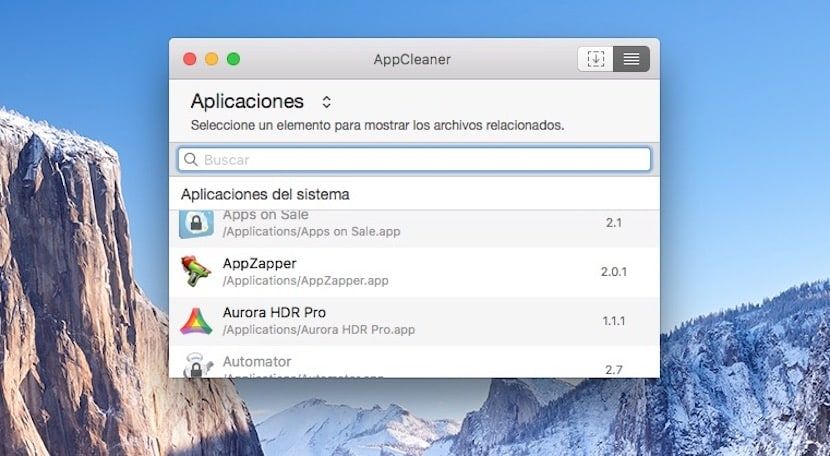
Opción A: Usar una app gratuita (Recomendado) La forma más segura y rápida es usar un desinstalador de terceros. Recomendamos encarecidamente AppCleaner (es totalmente gratuita y muy ligera). Solo tienes que abrir AppCleaner, arrastrar la aplicación que quieres borrar dentro de su ventana, y ella solita buscará y marcará todos los archivos ocultos vinculados para borrarlos de un plumazo.
Opción B: Limpieza manual (Para usuarios avanzados) Si no quieres instalar nada, puedes ir a cazar los archivos tú mismo:
- Abre el Finder, haz clic en Ir en el menú superior y mantén pulsada la tecla Alt ⌥ para hacer clic en Biblioteca.
- Tendrás que buscar carpetas con el nombre de la app que acabas de borrar dentro de estas tres ubicaciones:
~/Biblioteca/Application Support~/Biblioteca/Caches~/Biblioteca/Preferences
- Borra las carpetas residuales y vacía la papelera.
Recuerda que algunas aplicaciones muy complejas, como los antivirus o el paquete Adobe, incluyen su propio programa desinstalador oficial dentro de su carpeta. Apple recomienda usar siempre el desinstalador del desarrollador si está disponible. Puedes leer más en el soporte oficial de Apple sobre desinstalación.
Preguntas Frecuentes (FAQ)
¿Por qué algunas aplicaciones de Mac no se pueden borrar? Aplicaciones como Safari, Mail, Notas o Mapas vienen integradas en el núcleo de macOS. El sistema operativo las protege para evitar fallos graves de funcionamiento, por lo que es imposible eliminarlas de forma convencional.
Borré una aplicación pero su icono sigue en el Launchpad, ¿qué hago? Este es un fallo visual común en macOS. Para solucionarlo, arrastra el icono fantasma desde el Launchpad directamente al Dock. Una vez en el Dock, haz clic derecho sobre él, selecciona «Opciones» y luego «Eliminar del Dock». El icono desaparecerá para siempre.