Estás escribiendo un documento importante o editando una foto y, de repente, el ratón se transforma en una rueda de colores dando vueltas. Haces clic, pero nada responde. Pulsas teclas, y el Mac se queda en silencio. La famosa «rueda de colores» de la muerte ha hecho su aparición.
Si tu Mac se ha quedado bloqueado, respira hondo. No desenchufes el ordenador de la pared todavía. En la inmensa mayoría de los casos, no es el Mac entero el que se ha roto, sino una sola aplicación que ha entrado en colapso. En Mac SOS te enseñamos cómo recuperar el control de tu equipo en un par de pasos.
¿Por qué aparece la rueda de colores en Mac?
Esa ruedecita giratoria es la forma que tiene macOS de decirte: «Espera un momento, estoy pensando». Aparece cuando el ordenador se queda sin recursos para procesar una orden. Las causas principales son:
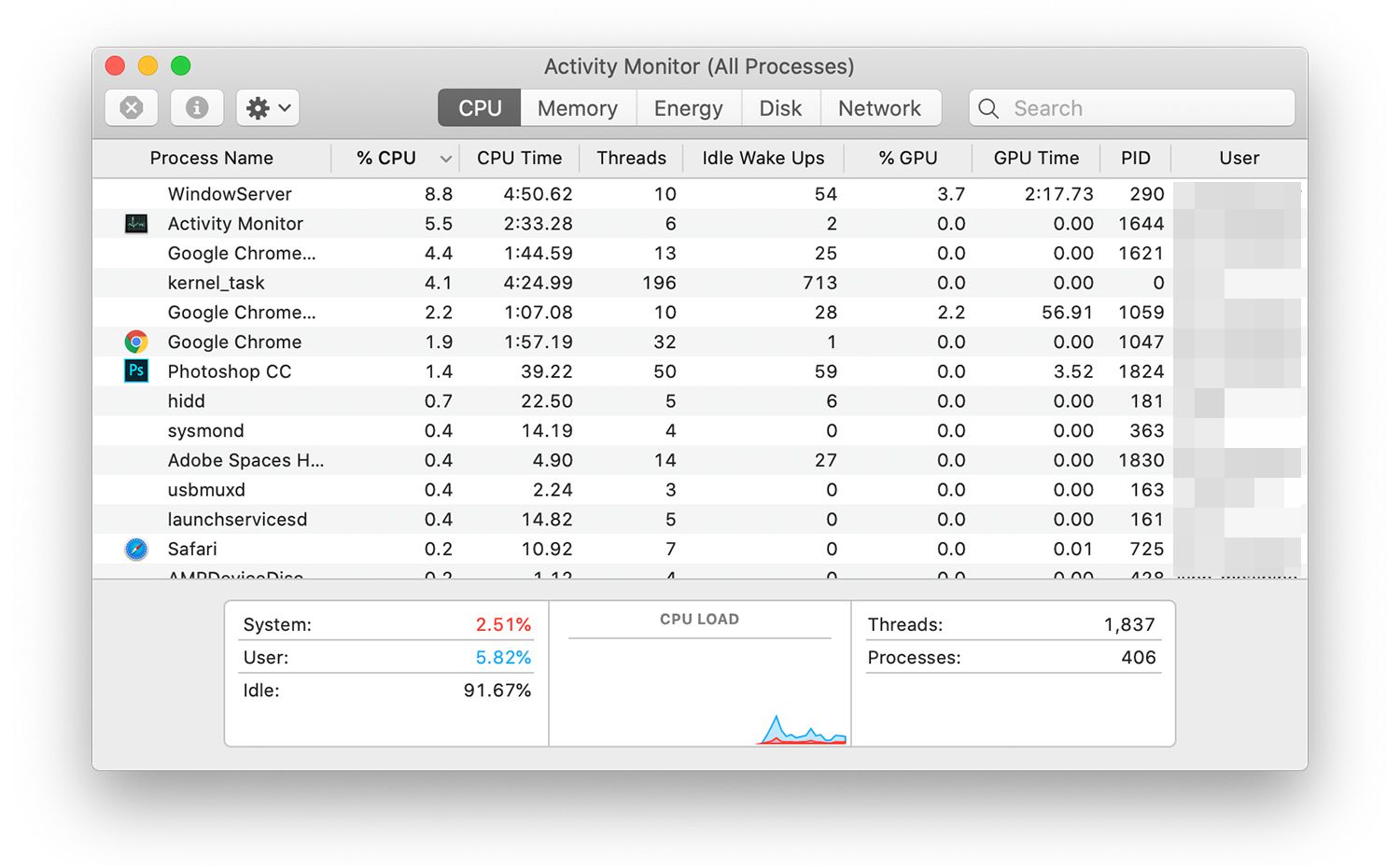
- Falta de Memoria RAM: Tienes demasiadas aplicaciones abiertas al mismo tiempo o muchas pestañas en Google Chrome.
- Una aplicación mal programada: A veces un programa tiene un error interno (bug) y entra en un bucle infinito del que no sabe salir.
- Falta de espacio en el disco: Si tu disco duro está lleno al 99%, el Mac no tiene espacio «virtual» para respirar y se congela.
Cómo desbloquear un Mac congelado paso a paso
No te desesperes pulsando todos los botones a la vez. Sigue esta escala de soluciones, de la menos agresiva a la más drástica.
1. El atajo salvavidas: Forzar el cierre (Cmd + Opción + Esc)
Este es el «Ctrl + Alt + Supr» del mundo Mac. Es lo primero que debes intentar siempre.
- En tu teclado, pulsa a la vez las teclas Comando (Cmd ⌘) + Opción (Alt ⌥) + Escape (Esc).
- Se abrirá una pequeña ventana en el centro de la pantalla llamada «Forzar salida de las aplicaciones».
- Busca la aplicación que tiene el texto «(no responde)» al lado de su nombre.
- Selecciónala y haz clic en el botón azul Forzar salida abajo a la derecha.
- La aplicación rebelde se cerrará de golpe y tu Mac volverá a la normalidad al instante.
2. Forzar el cierre desde el Dock
Si el atajo de teclado no te funciona, puedes intentar cerrarla desde la barra de iconos inferior.
- Ve al icono de la aplicación bloqueada en el Dock (la barra de abajo).
- Mantén pulsada la tecla Opción (Alt ⌥) en tu teclado.
- Haz clic derecho (o clic con dos dedos) sobre el icono de la app.
- Verás que la opción normal de «Salir» ha cambiado mágicamente a «Forzar salida». Haz clic ahí.
A veces el Mac se congela constantemente porque tiene el disco duro asfixiado. Si crees que este es tu caso, revisa nuestra guía sobre qué son los Datos del Sistema y cómo borrarlos para liberar espacio.
3. El reinicio forzado (La última opción)
Si el Mac está tan bloqueado que ni siquiera el ratón se mueve o no aparece la ventana de forzar cierre, no nos queda más remedio que cortar por lo sano. Atención: Esto puede hacer que pierdas el trabajo no guardado.
- Mantén pulsado el botón de encendido de tu Mac (o el botón Touch ID si es moderno).
- No lo sueltes. Mantenlo presionado durante unos 10 segundos hasta que la pantalla se vuelva completamente negra.
- Espera un par de segundos y vuelve a pulsar el botón de encendido normalmente para arrancar el Mac.
Si este problema te ocurre todos los días incluso después de borrar aplicaciones, podría haber un problema de hardware oculto. Puedes realizar un diagnóstico tú mismo siguiendo las instrucciones del soporte oficial de Apple para usar el Diagnóstico de Apple.»
Preguntas Frecuentes (FAQ)
¿Perderé mis archivos si fuerzo el cierre de una aplicación? Depende. Si la aplicación tiene guardado automático (como Pages, Word moderno o Final Cut), no perderás nada. Si estabas editando un archivo que no guarda automáticamente, perderás los cambios realizados desde la última vez que le diste a «Guardar».
¿Por qué el Mac se bloquea solo al abrir Google Chrome? Chrome es conocido por consumir cantidades masivas de memoria RAM. Si tu Mac tiene 8 GB de RAM y abres Chrome con 20 pestañas, es muy probable que aparezca la rueda de colores. Intenta usar Safari, que está mucho más optimizado para el ecosistema de Apple, o instala una extensión para suspender pestañas inactivas.