La batería es el corazón de cualquier portátil. Si estás pensando en comprar un MacBook de segunda mano, quieres vender el tuyo a buen precio, o simplemente notas que el cargador se ha convertido en tu mejor amigo, hay un dato clave que debes revisar antes que nada: el número de ciclos de batería.
En Mac SOS te enseñamos en menos de un minuto cómo acceder al informe del sistema para ver exactamente cuántos ciclos tiene tu batería y si su estado de salud sigue siendo óptimo o necesita un cambio urgente.
¿Qué son exactamente los ciclos de batería?
Apple define un ciclo de carga cuando utilizas el 100% de la capacidad de la batería, pero no necesariamente de una sola vez.
Por ejemplo: puedes gastar la mitad de la batería de tu Mac (50%) en un día y luego recargarlo por completo. Si haces lo mismo al día siguiente, eso contaría como un solo ciclo de carga, no dos. Por tanto, completar un ciclo puede llevar varios días dependiendo de cómo uses tu equipo.
Cómo ver los ciclos de tu Mac paso a paso
No necesitas descargar ninguna aplicación de terceros para ver este dato; macOS tiene una herramienta oculta en el sistema que te lo dice con precisión milimétrica. Sigue estos pasos:
- Mantén pulsada la tecla Opción (Alt ⌥) en tu teclado.
- Mientras la mantienes pulsada, haz clic en el menú Apple () en la esquina superior izquierda de la pantalla.
- Haz clic en Información del Sistema (si no pulsas la tecla Alt, pondrá «Acerca de este Mac»).
- Se abrirá una ventana nueva. En la columna de la izquierda, bajo la sección Hardware, busca y haz clic en Alimentación.
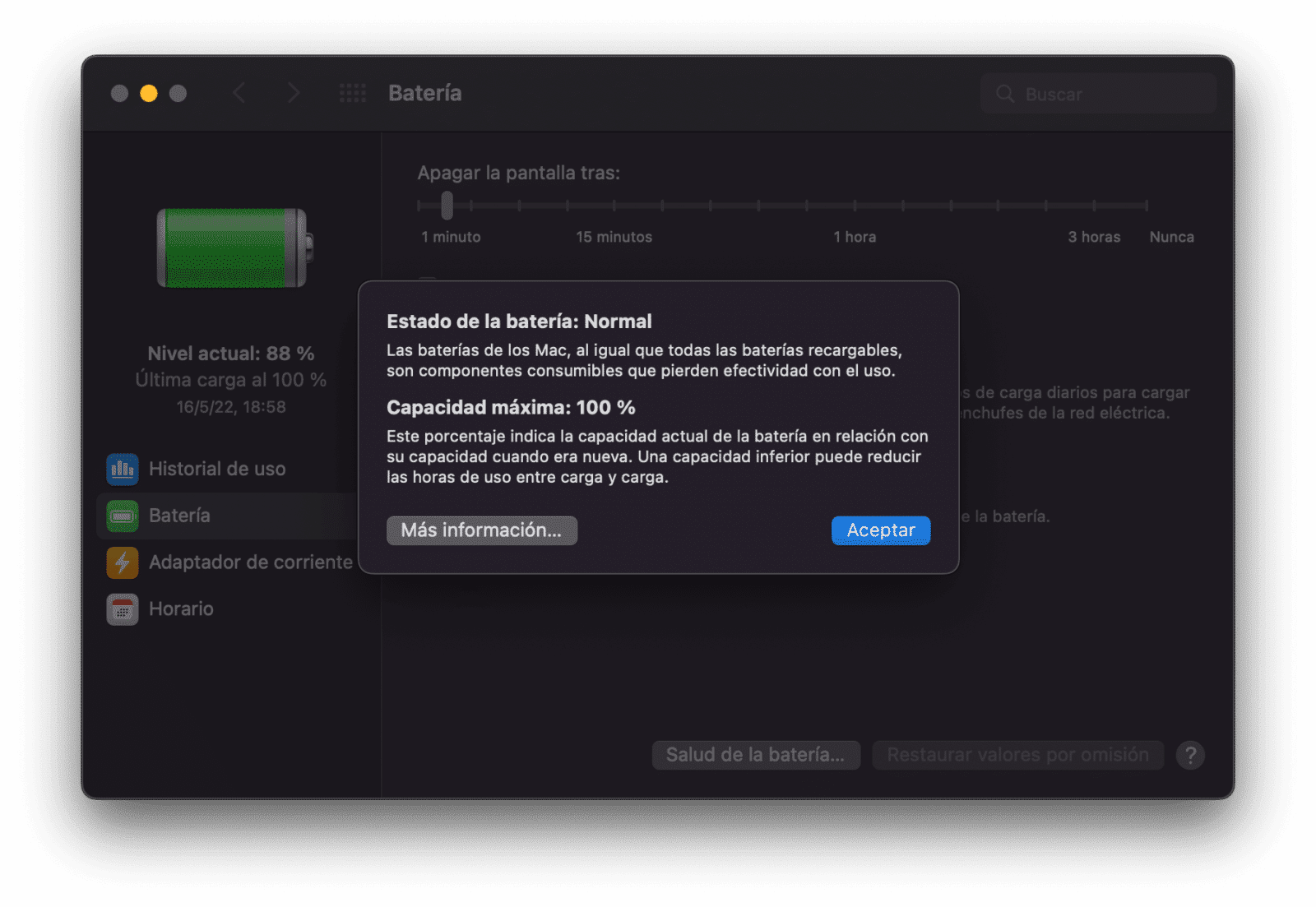
- A la derecha, busca la sección llamada Información de la batería. Ahí verás el apartado Número de ciclos y, justo debajo, la Condición de la batería (Normal, Reparación recomendada, etc.).
Si al revisar la condición ves que todo está normal pero tu porcentaje baja demasiado rápido, el problema podría ser de software. Revisa nuestra guía sobre por qué la batería de mi Mac se descarga muy rápido y cómo solucionarlo.
¿Cuántos ciclos dura la batería de un MacBook?
No todas las baterías de Apple son iguales, pero la regla general para los equipos modernos es bastante clara:
- MacBook (2015 en adelante): 1.000 ciclos.
- MacBook Air (2010 en adelante): 1.000 ciclos.
- MacBook Pro (2009 en adelante): 1.000 ciclos.
- Modelos muy antiguos (anteriores a 2008): Solían durar entre 300 y 500 ciclos.
Una vez que tu Mac alcanza ese límite de ciclos, Apple considera que la batería está «consumida». Seguirá funcionando, pero notarás que retiene mucha menos carga (por debajo del 80% de su capacidad original) y es probable que el sistema te lance el aviso de «Reparación recomendada».
Preguntas Frecuentes (FAQ)
¿Es malo dejar el Mac enchufado siempre al cargador? No. Los Mac modernos tienen sistemas de gestión de batería inteligentes. Cuando la batería llega al 100%, el equipo deja de usarla y toma la energía directamente de la corriente, por lo que no estás sumando ciclos de carga ni «sobrecargando» la batería.
¿Qué significa el estado «Reparación recomendada»? Significa que la batería de tu Mac ha superado su límite de ciclos o ha detectado un fallo en alguna de sus celdas de iones de litio. Tu ordenador no va a explotar ni dejará de funcionar de golpe, pero la duración desenchufado será muy corta y, en casos extremos, el Mac podría apagarse de repente. Es hora de contactar con el soporte técnico.
Si tienes dudas sobre tu modelo exacto o es muy antiguo, puedes consultar la tabla oficial en la página de soporte de Apple sobre ciclos de batería para ver el límite específico de tu equipo.