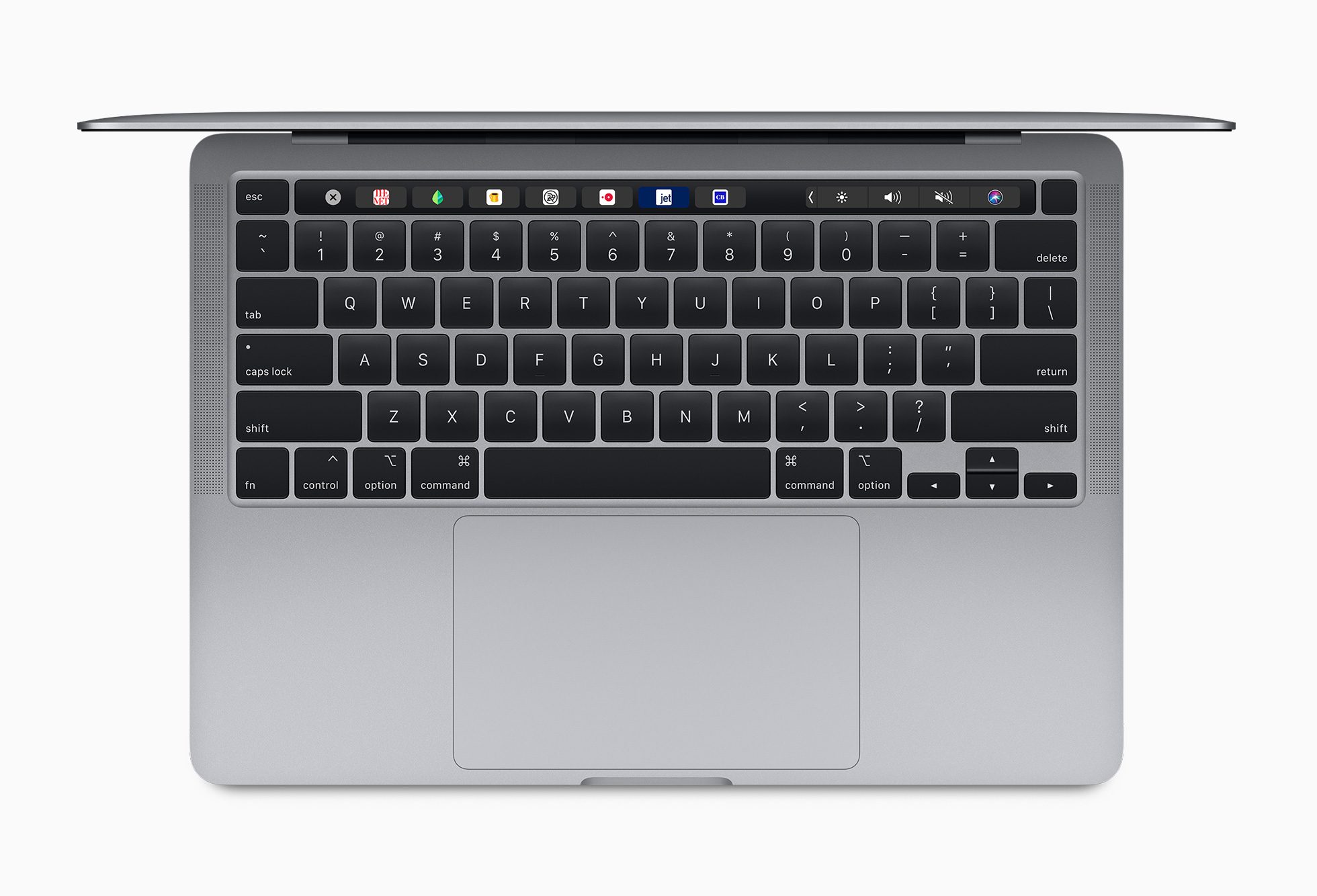
Estás usando tu MacBook como de costumbre, vas a seleccionar un texto o a cerrar una ventana, presionas el panel táctil y… parece que estás tocando un bloque de granito. El cursor quizás se mueva, pero el panel se ha quedado rígido y no hace ese característico sonido y sensación de «clic».
Si el Trackpad del Mac no funciona o ha dejado de hundirse mágicamente, no pienses que has roto ningún muelle interno. Desde hace varios años, los MacBook no tienen botones físicos bajo el panel táctil, sino un pequeño motor magnético (llamado Taptic Engine) que simula el clic con una vibración. Si el software falla, la ilusión óptica desaparece. En Mac SOS te enseñamos cómo devolverle la vida a tu ratón táctil.
¿Por qué el TRACKPAD DEL MAC NO FUNCIONA?
Entender que el «clic» de tu Mac es una ilusión creada por software es clave para resolver el problema. Cuando deja de funcionar, suele ser por uno de estos motivos:
- Un cuelgue del sistema: El Mac está tan saturado intentando procesar información que ha apagado el motor de vibración del Trackpad para ahorrar recursos.
- Configuración desajustada: Alguien ha cambiado la fuerza del clic en los ajustes o ha desactivado el toque táctil.
- Batería hinchada (Problema físico): Si la batería (que está justo debajo del trackpad) se hincha por el desgaste, empuja el panel hacia arriba, bloqueando el mecanismo y volviéndolo rígido.
Cómo solucionar los problemas del Trackpad en Mac
Sigue esta escala de soluciones de la más sencilla a la más avanzada. Si el cursor tampoco se mueve, necesitarás conectar un ratón por USB o Bluetooth temporalmente para hacer estos pasos.
1. El reinicio mágico del Force Touch
Dado que el clic está controlado por software, un simple reinicio suele obrar el milagro. Pero vamos a hacerlo asegurándonos de que el Mac corta la energía por completo.
- Haz clic en el menú Apple () y selecciona Apagar equipo.
- Espera a que la pantalla esté completamente negra y el Mac no haga ningún ruido.
- Cierra la tapa de tu MacBook y déjalo así durante unos 30 segundos.
- Vuelve a abrir la tapa (en modelos modernos esto lo encenderá automáticamente) o pulsa el botón de encendido. Prueba si el clic ha vuelto.
Si el panel táctil de tu Mac sigue bloqueado y además notas que la pantalla principal no avanza o se queda pensando, el problema es del sistema operativo. Aplica nuestra guía sobre qué hacer si tu Mac se queda bloqueado con la rueda de colores.
2. Restablece la configuración del Trackpad
A veces, los archivos de preferencias del ratón se corrompen tras una actualización de macOS. Vamos a reconfigurarlo.
- Ve a Ajustes del Sistema (o Preferencias del Sistema) > Trackpad.
- En la pestaña de Señalar y hacer clic, busca el deslizador que dice «Clic».
- Cámbialo de Firme a Suave (o viceversa) y pruébalo. Al cambiar el ajuste, estás forzando al motor interno a reactivarse.
- Asegúrate también de que la opción «Tocar para hacer clic» esté activada. Esto te permitirá seleccionar cosas simplemente rozando el panel con el dedo, sin necesidad de hundirlo, lo que te salvará la vida si el motor se ha roto de verdad.
3. Borrar las preferencias ocultas (.plist)
Si el software sigue atascado, vamos a borrar la memoria del ratón para que el Mac cree un archivo nuevo y sin errores desde cero.
- Abre el buscador Spotlight (Cmd + Espacio), escribe Terminal y dale a Intro.
- Escribe exactamente el siguiente comando y pulsa Intro:
rm ~/Library/Preferences/com.apple.AppleMultitouchTrackpad.plist - Reinicia tu ordenador inmediatamente.
Si el trackpad sigue rígido, pasa el dedo por los bordes. Si notas que sobresale del chasis de aluminio, es casi seguro que la batería se ha hinchado. Apaga el equipo y consulta las opciones de reparación oficiales de Apple, ya que una batería hinchada es un riesgo de seguridad.
Preguntas Frecuentes (FAQ)
Mi trackpad se vuelve loco y el cursor se mueve solo, ¿qué hago? A esto se le llama «toque fantasma» (Ghost touch). Suele ocurrir si hay humedad en el panel, si tienes los dedos sucios de grasa o si usas un cargador no oficial que crea estática en la carcasa de aluminio. Limpia el panel con un paño de microfibra ligeramente húmedo y prueba a usar el Mac desenchufado de la corriente para descartar fallos del cargador.
¿Se puede cambiar el trackpad del Mac si se ha roto? Sí. El panel táctil es una pieza independiente en casi todos los modelos de MacBook y se puede reemplazar en una tienda oficial o en un servicio técnico autorizado. Sin embargo, si el daño ha sido causado por una batería hinchada, el servicio técnico te obligará a cambiar ambas piezas a la vez (top case completo).