Aunque los Mac son máquinas increíbles, sus cámaras frontales integradas a veces dejan mucho que desear, especialmente si estás en una habitación con poca luz. Sin embargo, justo en tu bolsillo llevas una de las mejores cámaras del mundo. ¿Y si pudieras unirlas mágicamente sin usar cables?
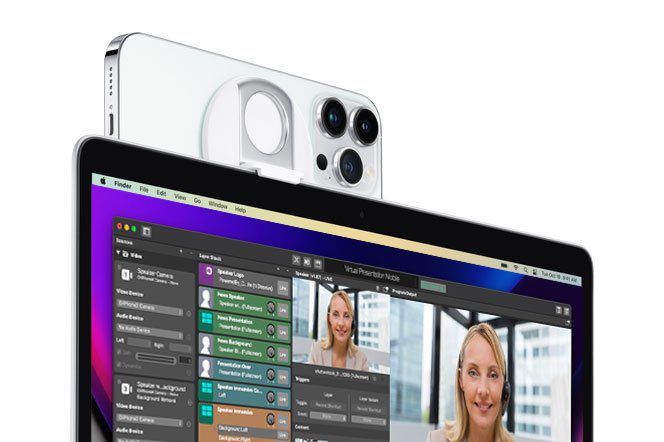
La función Cámara de Continuidad (Continuity Camera) te permite usar tu iPhone como webcam inalámbrica para tu Mac. Es una de las características más innovadoras de Apple, perfecta para dar un salto de calidad brutal en tus reuniones de Zoom, Teams o FaceTime. En Mac SOS te enseñamos cómo configurar esta maravilla tecnológica y cómo solucionar los fallos si tu Mac se niega a detectar el teléfono.
Requisitos para que la magia funcione
Antes de intentar nada, Apple exige unos requisitos muy estrictos para que el iPhone y el Mac se comuniquen con tanta fluidez por el aire. Revisa esta lista:
- El software: Tu Mac debe tener instalado macOS Ventura (o una versión más reciente) y tu iPhone debe tener iOS 16 o superior (iPhone 8 en adelante).
- El ecosistema: Ambos dispositivos deben tener iniciada la sesión con el mismo ID de Apple y tener activada la autenticación de doble factor.
- Las conexiones: Tanto el Wi-Fi como el Bluetooth deben estar encendidos en ambos equipos.
Cómo activar la Cámara de Continuidad (Paso a Paso)
Si cumples los requisitos, configurarlo es literalmente cuestión de segundos. No necesitas instalar ninguna aplicación de terceros.
- Prepara tu iPhone: Ve a Ajustes > General > AirPlay y Handoff. Asegúrate de que el interruptor de Cámara de continuidad esté activado.
- Coloca el teléfono: Bloquea la pantalla de tu iPhone. Colócalo cerca de tu Mac, en posición horizontal y de forma estable (existen soportes magnéticos muy baratos que se enganchan a la pantalla de tu portátil). La cámara trasera (la principal) debe apuntar hacia ti.
- Abre la videollamada: En tu Mac, abre FaceTime, Photo Booth, Zoom o cualquier app de vídeo.
- Selecciona la cámara: Ve al menú de ajustes de vídeo dentro de la aplicación. En la lista de cámaras disponibles, verás que por arte de magia aparece el nombre de tu iPhone (ej. «iPhone de Carlos»). Selecciónalo.
- ¡Listo! Escucharás un pequeño «clic» en el iPhone y la pantalla de tu Mac mostrará la imagen de tu teléfono con una calidad espectacular.
Si la imagen va a tirones o se congela durante la videollamada, es muy probable que tu ordenador se esté quedando sin recursos. Te recomendamos aplicar los trucos de nuestra guía sobre cómo acelerar un Mac lento y liberar memoria RAM.
Mi Mac no detecta el iPhone como cámara: Soluciones rápidas
A veces, la conexión inalámbrica se pone rebelde y el nombre de tu iPhone no aparece en la lista de cámaras del Mac. Prueba estos tres trucos ninja para forzar el enlace:
1. Despierta el iPhone por cable (El empujón inicial)
Si es la primera vez que intentas usar esta función, a los dispositivos les cuesta «encontrarse» por el aire.
- Conecta tu iPhone al Mac usando su cable USB normal. Cuando el Mac te pregunte si «Confías en este ordenador», dale a Confiar e introduce tu código en el iPhone. Abre la app de cámara en el Mac y selecciónalo. Una vez que funcione por cable, puedes desenchufarlo y seguirá funcionando por Wi-Fi de forma automática a partir de ahora.
2. Cierra la sesión de tu ID de Apple en el Mac
El problema número uno de la Cámara de Continuidad es una desincronización invisible en iCloud.
- En el Mac, ve a Ajustes del Sistema > [Tu Nombre] y pulsa Cerrar sesión al final del todo. Vuelve a introducir tu correo y contraseña para entrar. Este simple reinicio de iCloud reestablece los permisos entre el teléfono y el ordenador.
3. Revisa la red Wi-Fi
Aunque no consumen datos de tu router para enviar la imagen, el Mac y el iPhone deben estar conectados a la misma red Wi-Fi para encontrarse. Si tienes un router moderno, asegúrate de que uno no esté conectado a la red «5G» y el otro a la red «2.4G». Ponlos exactamente en la misma.
Al usar la cámara de tu teléfono, también desbloqueas efectos de vídeo exclusivos como ‘Luz de estudio’ o ‘Encuadre centrado’ (Center Stage), que te sigue por la habitación. Puedes ver cómo activar estos efectos profesionales en el soporte oficial de Apple sobre Cámara de Continuidad.
Preguntas Frecuentes (FAQ)
¿Usar el iPhone como webcam gasta mucha batería? Sí, bastante. Transmitir vídeo de alta resolución por Bluetooth/Wi-Fi en tiempo real requiere que el procesador del iPhone trabaje a fondo, por lo que notarás que el teléfono se calienta y la batería baja rápido. Si vas a tener una reunión de más de una hora, es recomendable que dejes el iPhone enchufado a la corriente mientras lo usas.
¿Puedo usar también el micrófono del iPhone? Totalmente. Los micrófonos del iPhone son excelentes para cancelar el ruido de fondo. Al igual que seleccionaste el teléfono en los ajustes de vídeo de Zoom o FaceTime, ve a los ajustes de Audio/Micrófono y selecciona el nombre de tu iPhone.