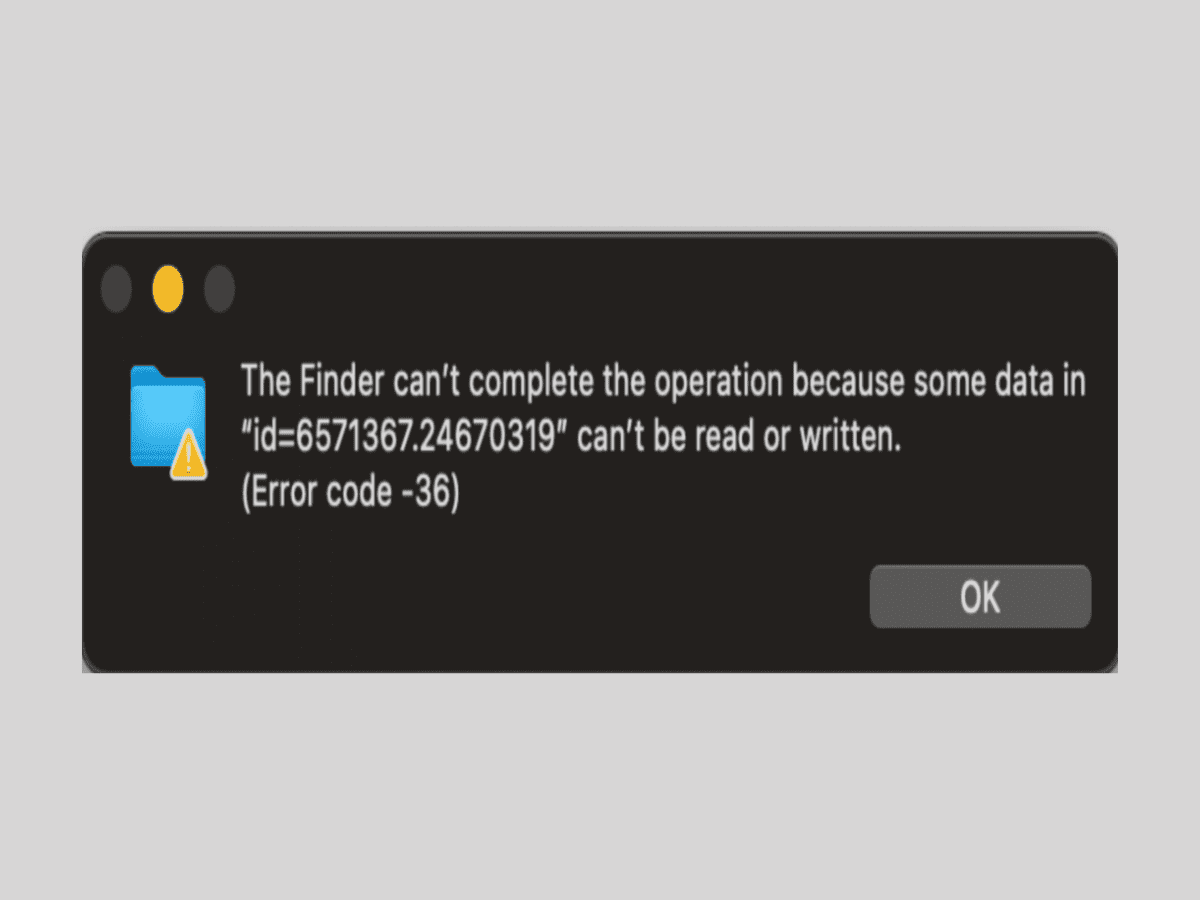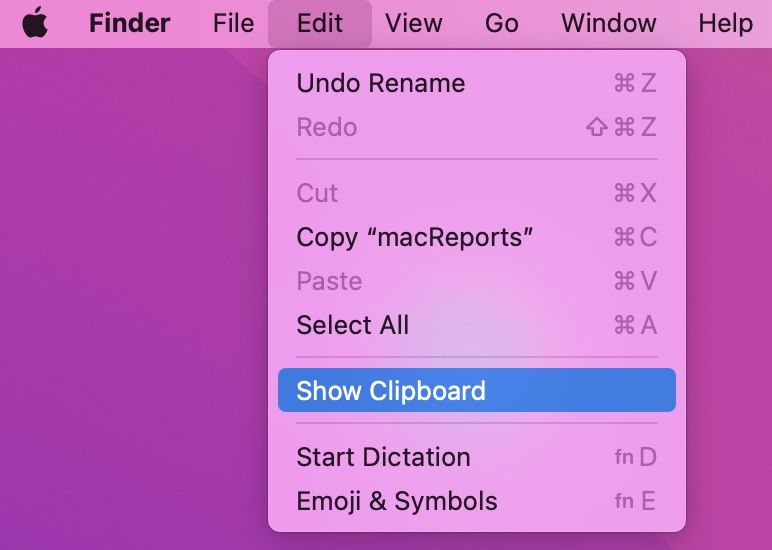
Es el atajo de teclado más famoso y utilizado del mundo. Seleccionas un texto, pulsas Cmd + C, vas a tu documento, pulsas Cmd + V y… nada. O peor aún, se pega un enlace o una palabra que habías copiado hace tres horas. Lo vuelves a intentar, pulsas las teclas con más fuerza, pero el Mac te ignora.
Si tu Mac no te deja copiar y pegar, no te preocupes, tu teclado no se ha roto. Este fallo tan frustrante ocurre cuando el «cerebro» temporal del Mac que guarda tus recortes sufre un colapso silencioso en segundo plano. En Mac SOS te enseñamos cómo desatascar el portapapeles en menos de un minuto para que puedas seguir trabajando.
¿Por qué falla el portapapeles en macOS?
Cuando copias algo en tu Mac, ese texto o imagen va a parar a un proceso invisible del sistema llamado pboard (Pasteboard). Este proceso actúa como una sala de espera. Las causas de que se quede bloqueado son:
- Saturación de memoria: Copiaste una imagen de altísima resolución o un bloque de texto gigantesco y el proceso
pboardno pudo digerirlo, quedándose congelado. - Fallo del Portapapeles Universal: Si estás intentando copiar algo en tu iPhone para pegarlo en el Mac y no funciona, suele ser un fallo de sincronización de iCloud o del Bluetooth.
- Conflicto con una aplicación: Programas de terceros que gestionan contraseñas o limpian el sistema a veces bloquean el portapapeles por «seguridad».
Cómo solucionar el problema de copiar y pegar (Paso a Paso)
No hace falta que reinicies el ordenador entero perdiendo todos los programas que tienes abiertos. Vamos a reiniciar únicamente el servicio del portapapeles.
1. El reinicio rápido desde el Monitor de Actividad
Vamos a cazar al proceso bloqueado y a cerrarlo de golpe. macOS lo volverá a abrir automáticamente y limpio en un milisegundo.
- Abre el buscador Spotlight pulsando Cmd + Espacio.
- Escribe Monitor de Actividad y pulsa Intro.
- En la esquina superior derecha de la ventana, verás una barra de búsqueda. Escribe exactamente esta palabra:
pboard - Verás que aparece un único proceso con ese nombre en la lista. Haz clic sobre él para seleccionarlo.
- Haz clic en el botón con una «X» (Detener) en la parte superior de la ventana.
- Selecciona Forzar salida.
- ¡Listo! Vuelve a seleccionar tu texto, cópialo y pégalo. Ya debería funcionar.
2. El truco PRO: Reiniciar el portapapeles desde Terminal
Si el Monitor de Actividad te parece muy lioso o no encuentras el proceso, puedes usar la consola del sistema para hacer exactamente lo mismo con un solo comando.
- Abre Spotlight (Cmd + Espacio), escribe Terminal y dale a Intro.
- En la ventana negra, escribe exactamente este comando:
killall pboard - Pulsa Intro. (Si el Mac te pide tu contraseña, escríbela a ciegas y pulsa Intro de nuevo).
- El portapapeles se habrá vaciado y reiniciado al instante.
Si este tipo de bloqueos te ocurren constantemente y el Mac va lento en general, es probable que tu ordenador necesite una buena limpieza de archivos temporales. Consulta nuestra guía sobre cómo borrar los Datos del Sistema y recuperar rendimiento
3. Solucionar fallos del Portapapeles Universal (iPhone a Mac)
Si lo que falla no es el copiar y pegar normal, sino la «magia» de copiar un texto en tu móvil y pegarlo mágicamente en el Mac (o viceversa), el problema es de conexión.
- Asegúrate de que tanto el iPhone como el Mac tienen el Wi-Fi y el Bluetooth encendidos (es obligatorio para que se comuniquen).
- Comprueba que ambos dispositivos tienen iniciada la sesión con el mismo ID de Apple.
- En el Mac, ve a Ajustes del Sistema > General > AirDrop y Handoff.
- Asegúrate de que la casilla «Permitir Handoff entre este Mac y tus dispositivos iCloud» esté activada. Si ya lo estaba, apágala, espera 10 segundos y vuelve a encenderla.
A veces, el Portapapeles Universal falla si uno de los dos dispositivos tiene una versión de software muy antigua. Puedes revisar los requisitos mínimos de sistema para que Handoff funcione en el soporte oficial de Apple.
Preguntas Frecuentes (FAQ)
¿Puedo recuperar lo que había copiado antes de que se bloqueara? Lamentablemente, no. Al forzar el cierre del proceso pboard o reiniciar el Mac, el contenido que se había quedado atascado en el portapapeles se borra definitivamente de la memoria RAM. Tendrás que volver al documento original para copiarlo de nuevo.
¿El Mac tiene un «Historial de portapapeles» como Windows? Por defecto, macOS no incluye un historial para ver las últimas 10 cosas que has copiado (solo guarda el último elemento). Si necesitas esta función para trabajar, tendrás que instalar aplicaciones de terceros gratuitas y muy populares como Maccy o CopyClip, que guardan un registro de todo lo que copias para que no lo pierdas nunca.