La magia del ecosistema de Apple reside en lo bien que se comunican sus dispositivos entre sí. Te pones los AirPods, le das al play en tu iPhone y la música suena. Sin embargo, te sientas frente al ordenador para entrar a una videollamada, abres la caja de tus auriculares y el ordenador te ignora por completo.
Si tus AirPods no se conectan al Mac o el sonido sigue saliendo por los altavoces del ordenador, no estás solo. Este es uno de los fallos de sincronización más comunes en macOS. Afortunadamente, no significa que tus auriculares estén rotos. En Mac SOS te enseñamos los trucos definitivos para forzar la conexión y volver a disfrutar del sonido inalámbrico.
¿Por qué el Mac ignora mis AirPods?
La teoría dice que si tienes el mismo ID de Apple en tu iPhone y en tu Mac, los AirPods deberían saltar mágicamente de un dispositivo a otro. En la práctica, esto falla por tres motivos:
- Saturación del Bluetooth: El Mac se ha quedado «atascado» intentando conectar otros dispositivos inalámbricos (como el ratón o el teclado) y ha dejado a los AirPods en lista de espera.
- Fallo de la «Conexión Automática»: La función que hace que el sonido pase del móvil al ordenador a veces se confunde si tienes ambos dispositivos muy cerca y con las pantallas encendidas.
- Un error en el firmware de los auriculares: Los AirPods son pequeños ordenadores en sí mismos. A veces, su software interno se queda colgado y necesitan un reinicio manual.
Cómo solucionar los problemas de los AirPods en Mac
Sigue estos pasos ordenados de menor a mayor intensidad para recuperar el sonido en tus oídos.
1. Fuerza la conexión manual (El método rápido)
No esperes a que el Mac haga la magia por sí solo. Si los tienes puestos y no suenan, vamos a obligar al ordenador a usarlos.
- Ponte los AirPods en las orejas.
- En tu Mac, ve a la barra superior derecha y haz clic en el icono del Centro de Control (los dos interruptores pequeños).
- Haz clic en el icono de Bluetooth.
- Busca tus AirPods en la lista de dispositivos. Si aparecen, haz clic sobre ellos para forzar la conexión.
- Si no aparecen ahí, haz clic en el icono de Sonido (también en el Centro de control) y selecciona tus AirPods en la lista de «Salida».
2. Desactiva la conexión automática
Si notas que los AirPods se conectan al Mac, pero a los cinco segundos se desconectan y se vuelven a conectar al iPhone, están sufriendo un «tira y afloja».
- Conecta los AirPods al Mac.
- Ve a Ajustes del Sistema > Bluetooth.
- Haz clic en el botón de información (i) que aparece al lado del nombre de tus AirPods.
- Busca la opción Conectar a este Mac.
- Cambia el ajuste de «Automáticamente» a «Cuando se conectaron por última vez a este Mac». Esto evitará que el iPhone te los «robe» mientras intentas trabajar en el ordenador.
Si abres los ajustes de Bluetooth y el botón aparece en color gris o el menú no carga, es probable que el módulo inalámbrico de tu ordenador se haya bloqueado. Echa un vistazo a nuestro tutorial sobre cómo arreglar el Bluetooth del Mac cuando no funciona.
3. Elimina y reinicia los AirPods de fábrica (La solución definitiva)
Si el Mac no los encuentra de ninguna manera, vamos a borrar el historial de los auriculares y a presentárselos al ordenador como si estuvieran recién comprados.
- Ve a Ajustes del Sistema > Bluetooth en tu Mac. Si ves tus AirPods, haz clic derecho sobre ellos y dale a Olvidar este dispositivo.
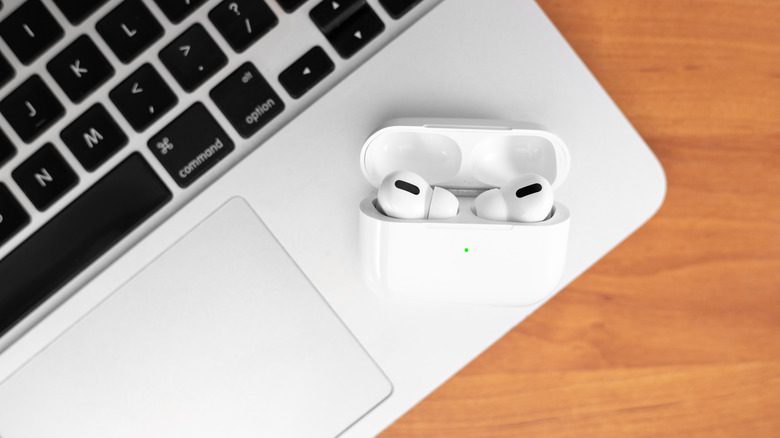
- Mete los dos AirPods en su estuche y cierra la tapa. Espera 30 segundos.
- Abre la tapa (sin sacar los auriculares).
- Mantén presionado el botón de configuración que hay en la parte trasera del estuche durante unos 15 segundos.
- Mira la luz LED del estuche: parpadeará en ámbar y luego se pondrá en color blanco. Suelta el botón.
- ¡Listo! Acércate al Mac, ve a la sección de Bluetooth y enlázalos de nuevo como si fueran nuevos.
En raras ocasiones, la suciedad acumulada en los pines de carga del estuche impide que los AirPods se comuniquen bien con el exterior. Apple recomienda limpiarlos periódicamente siguiendo su guía oficial de limpieza para los AirPods.
Preguntas Frecuentes (FAQ)
¿Por qué mis AirPods se escuchan mal o entrecortados en el Mac? Si el sonido es de muy baja calidad, suena a «lata» o como si estuvieras en una cueva, se debe a que el Mac está usando el micrófono de los AirPods en lugar de los altavoces de alta calidad. Ve a Ajustes del Sistema > Sonido > Entrada, y selecciona el micrófono interno del Mac. El sonido de los AirPods volverá a ser cristalino al instante.
¿Puedo conectar mis AirPods a un Mac antiguo que no está actualizado? Sí. Aunque funciones avanzadas como el «Audio Espacial» o la «Conexión automática» requieren las últimas versiones de macOS, cualquier AirPod puede funcionar como un auricular Bluetooth tradicional en un Mac antiguo. Simplemente presiona el botón trasero del estuche hasta que la luz blanca parpadee y enlázalos desde el menú Bluetooth.